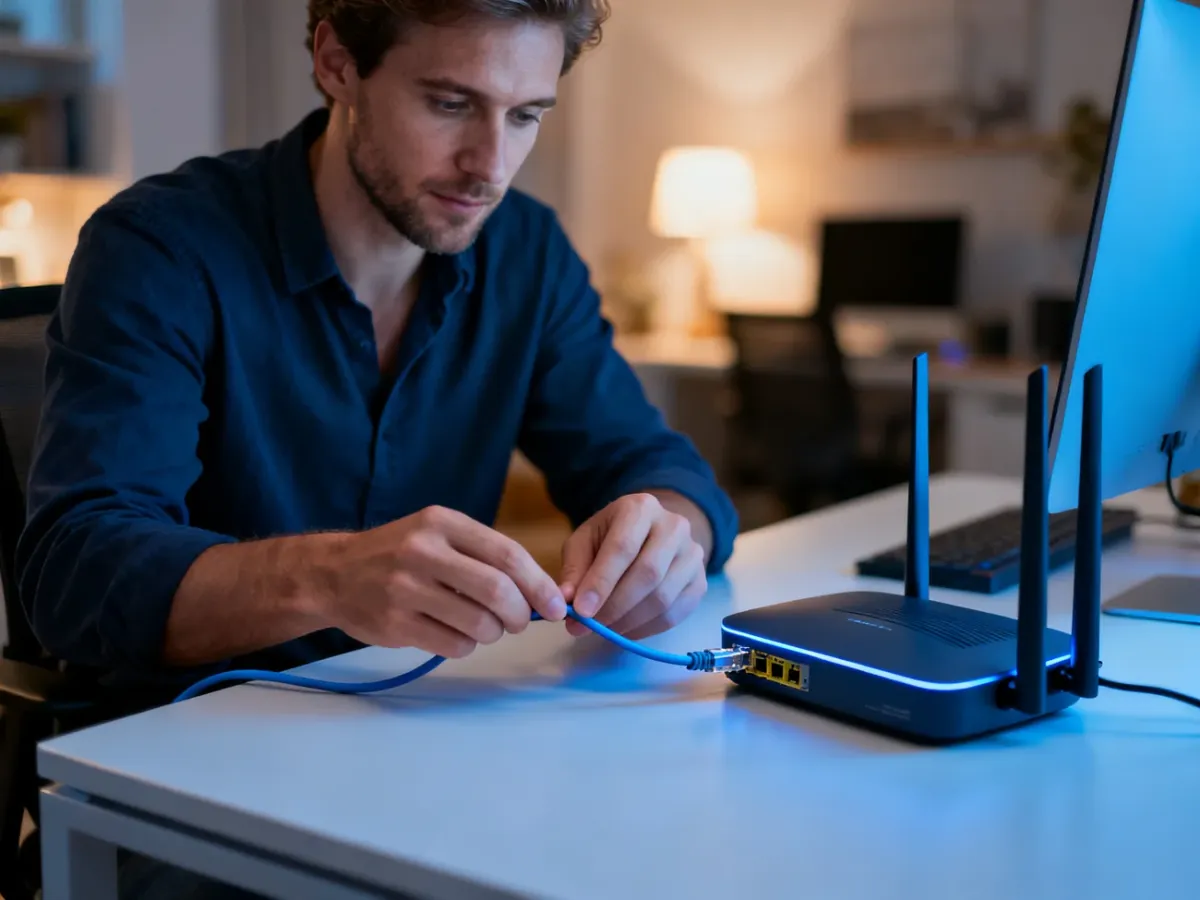
 To zdjęcie zostało wygenerowane z pomocą sztucznej inteligencji (AI).
 Najprościej skonfigurujesz sieć domową, łącząc modem z routerem, ustawiając nazwę Wi-Fi, silne hasło oraz szyfrowanie WPA3 lub WPA2. Urządzenia wymagające stabilnego transferu podłącz przewodem Ethernet, a sprzęty mobilne pozostaw w sieci bezprzewodowej. Sprawdź, jak dobrać sprzęt, rozmieścić punkty dostępu i zabezpieczyć domową infrastrukturę w 2026 roku.
Od czego zacząć konfigurację sieci domowej?
Sieć domowa łączy komputery, smartfony, telewizory, konsole, drukarki i urządzenia inteligentne z internetem oraz ze sobą. Jej przewodową część określa się jako LAN, natomiast dostęp bezprzewodowy zapewnia Wi-Fi. Router zarządza ruchem między urządzeniami i usługą dostawcy.
Zanim podłączysz sprzęt, określ liczbę urządzeń, ich położenie oraz wymagania dotyczące przepustowości. Komputer stacjonarny, konsola, dekoder i telewizor smart zwykle potrzebują stabilnego połączenia kablowego. Smartfony, tablety, laptopy i część urządzeń smart home mogą korzystać z Wi-Fi.
Znaczenie ma także układ budynku. Grube betonowe ściany, lustra, akwaria i piony wodne tłumią fale radiowe. W mieszkaniu warto wcześniej zaplanować gniazda Ethernet, a w domu wielopiętrowym przewidzieć kilka punktów dostępowych.
Jakie urządzenia są potrzebne?
Modem odbiera sygnał od dostawcy i przekształca go do postaci rozpoznawanej przez router. Przy łączu światłowodowym źródłem sygnału jest światłowód, który może zapewniać prędkość do 2 Gb/s. W wielu instalacjach modem i router znajdują się w jednej obudowie.
Router stanowi centrum domowej sieci. Kieruje ruchem, przydziela adresy IP przez DHCP i udostępnia porty Ethernet oraz Wi-Fi. Gdy zabraknie portów przewodowych, podłącz switch. Przełącznik zwiększy liczbę gniazd i pozwoli włączyć do sieci kolejne komputery, drukarki lub konsole.
| Urządzenie | Główne zadanie | Kiedy jest potrzebne |
| Modem | Odbiera i przetwarza sygnał dostawcy | Gdy modem nie jest wbudowany w router |
| Router | Zarządza ruchem i udostępnia internet | W każdej typowej sieci domowej |
| Switch | Zwiększa liczbę portów LAN | Gdy router ma za mało gniazd Ethernet |
Jak podłączyć router i urządzenia?
Ustaw router w centralnym, otwartym miejscu, najlepiej około 1,2 m nad podłogą. Nie wkładaj go do zamkniętej szafki, nie przykrywaj i nie stawiaj na stosie urządzeń RTV. Takie ustawienie utrudnia chłodzenie, a metalowe elementy mogą pogarszać zasięg.
Połączenie wykonaj w następującej kolejności:
- Podłącz przewód od dostawcy do modemu lub portu WAN routera.
- Połącz modem z routerem kablem Ethernet, jeśli są to osobne urządzenia.
- Podłącz router do zasilania i poczekaj na uruchomienie połączenia.
- Włącz switch, punkty dostępowe oraz urządzenia końcowe.
- Podłącz kablem sprzęty o dużym zapotrzebowaniu na transfer.
Do połączeń przewodowych wybierz przewód co najmniej kategorii Cat 6. Taka instalacja obsługuje transfer do 1 Gb/s i zostawia zapas na rozbudowę. Przy większej liczbie gniazd switch podłącz do portu LAN routera, a urządzenia końcowe umieść w jego pozostałych portach.
Co podłączyć kablem Ethernet?
Kabel ogranicza zakłócenia radiowe i zwykle zapewnia niższe opóźnienia. Z tego powodu przewodowo warto podłączyć komputer do pracy, konsolę, laptop gamingowy, telewizor, dekoder oraz serwer NAS. Przy kilku dekoderach tylko jeden powinien korzystać z Wi-Fi, jeśli zależy Ci na płynnym obrazie.
Urządzenia przenośne mogą pozostać bezprzewodowe. Dotyczy to smartfonów, tabletów, czytników i laptopów używanych w różnych pomieszczeniach. Taki podział odciąża radio i poprawia stabilność całej instalacji.
Jak skonfigurować Wi-Fi?
Panel administracyjny routera otworzysz zwykle po wpisaniu jego adresu IP w przeglądarce. Dane logowania znajdują się w instrukcji albo na etykiecie urządzenia. Zmień hasło administratora, a następnie ustaw nazwę sieci SSID, która nie zawiera Twojego nazwiska ani adresu.
Wybierz szyfrowanie WPA3, a jeśli router go nie obsługuje, użyj WPA2. Hasło powinno zawierać duże i małe litery, cyfry oraz znaki specjalne. Wyłącz WPS, włącz zaporę sieciową i zainstaluj dostępne aktualizacje oprogramowania.
Wi-Fi może działać w paśmie 2,4 GHz oraz 5 GHz. Pierwsze lepiej przenika przez przeszkody i oferuje większy zasięg, drugie zwykle zapewnia wyższą prędkość przy mniejszym obciążeniu. Router z obsługą standardu Wi-Fi 6 lepiej radzi sobie z wieloma aktywnymi urządzeniami.
Jak rozwiązać problem ze słabym zasięgiem?
Najpierw sprawdź położenie routera i siłę sygnału w każdym ważnym pomieszczeniu. Repeater może rozszerzyć zasięg, ale często zmniejsza dostępną przepustowość. Przy dużym domu lub grubych ścianach lepszy bywa system mesh, którego satelity tworzą jedną sieć i automatycznie przełączają urządzenie między punktami.
Umieść dodatkowy punkt tam, gdzie sygnał z routera nadal jest stabilny, a nie w martwej strefie. W przeciwnym razie wzmacniacz przekaże dalej już słaby sygnał. Warto też zmienić kanał radiowy, jeśli sąsiednie sieci pracują na tej samej częstotliwości.
Jak zabezpieczyć i sprawdzić sieć domową?
Firewall filtruje niechciany ruch i chroni sieć LAN przed częścią zagrożeń z internetu. Utwórz osobną sieć dla gości, aby odwiedzający nie uzyskali dostępu do drukarek, komputerów ani serwera NAS. Dla urządzeń smart home, takich jak kamery, żarówki i termostaty, również używaj aktualnych haseł.
DHCP może automatycznie przydzielać adresy w zakresie na przykład 192.168.1.2–192.168.1.254. Stały adres IP przyda się drukarce sieciowej, NAS-owi lub innemu urządzeniu, do którego często łączysz się z różnych sprzętów. Funkcja QoS pozwala nadać wyższy priorytet wideokonferencji albo grze online niż aktualizacjom działającym w tle.
Po konfiguracji wykonaj testy w każdym pomieszczeniu. Sprawdź prędkość pobierania, wysyłania, opóźnienie oraz stabilność połączenia. Jeśli kilka osób pracuje, ogląda transmisję i gra jednocześnie, podłącz najbardziej obciążone urządzenia przewodem.
- zaktualizuj router i urządzenia dostępowe,
- sprawdź temperaturę oraz swobodny przepływ powietrza,
- zweryfikuj zasięg Wi-Fi przy zamkniętych drzwiach i działających urządzeniach,
- przetestuj połączenie z NAS-em, drukarką i telewizorem,
- uruchom ponownie modem tylko wtedy, gdy połączenie zaczyna działać niestabilnie.
Największą stabilność uzyskasz, gdy komputery, konsole, dekodery i telewizory podłączysz przewodowo, a Wi-Fi zostawisz dla urządzeń mobilnych.
FAQ – najczęściej zadawane pytania
Od czego zacząć konfigurację sieci domowej?
Określ ile i jakie urządzenia będą podłączone oraz gdzie się znajdują, a następnie zaplanuj, które z nich wymagają przewodowego połączenia. Weź też pod uwagę układ budynku i przeszkody tłumiące sygnał radiowy.
Jakie podstawowe urządzenia są potrzebne do sieci domowej?
Potrzebujesz modemu do odbioru sygnału od dostawcy oraz routera do zarządzania ruchem i udostępniania Wi‑Fi, a przy braku portów warto dodać switch. W połączeniach światłowodowych źródłem sygnału jest światłowód, a często modem i router bywają zintegrowane.
Które urządzenia warto podłączyć kablem Ethernet?
Na kablu powinny znajdować się komputery stacjonarne, konsole, telewizory, dekodery i serwery NAS, czyli sprzęty potrzebujące stabilnego i niskoopóźnieniowego połączenia. Urządzenia przenośne warto pozostawić w sieci bezprzewodowej.
Jak ustawić i zabezpieczyć sieć Wi‑Fi?
Zaloguj się do panelu routera, zmień hasło administratora, ustaw czytelną nazwę SSID i użyj szyfrowania WPA3 lub WPA2 gdy WPA3 nie jest dostępne. Ustaw silne hasło, wyłącz WPS, włącz zaporę i instaluj aktualizacje oprogramowania.
Jak poprawić słaby zasięg Wi‑Fi w domu?
Sprawdź lokalizację routera i siłę sygnału w kluczowych pomieszczeniach, a następnie rozważ repeater lub lepiej system mesh dla dużych domów. Umieszczaj dodatkowe punkty tam, gdzie sygnał z routera jest jeszcze dobry, i zmień kanał radiowy przy zakłóceniach.
Gdzie najlepiej ustawić router w mieszkaniu?
Postaw router w centralnym, otwartym miejscu około 1,2 m nad podłogą, nie wkładaj go do zamkniętej szafki ani nie przykrywaj innymi urządzeniami. Unikaj metalowych przeszkód, żeby nie pogarszać zasięgu i zapewnić lepsze chłodzenie.
Jakie kroki wykonywać przy podłączaniu routera i urządzeń?
Podłącz kabel od dostawcy do modemu lub portu WAN, połącz modem z routerem kablem Ethernet, włącz zasilanie i następnie uruchom switche i urządzenia końcowe. Do urządzeń o dużym zapotrzebowaniu na transfer użyj przewodów co najmniej Cat 6.
Jak zabezpieczyć i monitorować sieć po konfiguracji?
Włącz firewall, utwórz sieć gościnną i stosuj unikalne hasła dla urządzeń smart home, a w razie potrzeby przypisz stałe adresy IP kluczowym urządzeniom. Przetestuj prędkość i stabilność w każdym pomieszczeniu oraz regularnie aktualizuj sprzęt.
Często zadawane pytania
Określ ile i jakie urządzenia będą podłączone oraz gdzie się znajdują, a następnie zaplanuj, które z nich wymagają przewodowego połączenia. Weź też pod uwagę układ budynku i przeszkody tłumiące sygnał radiowy.
Potrzebujesz modemu do odbioru sygnału od dostawcy oraz routera do zarządzania ruchem i udostępniania Wi‑Fi, a przy braku portów warto dodać switch. W połączeniach światłowodowych źródłem sygnału jest światłowód, a często modem i router bywają zintegrowane.
Na kablu powinny znajdować się komputery stacjonarne, konsole, telewizory, dekodery i serwery NAS, czyli sprzęty potrzebujące stabilnego i niskoopóźnieniowego połączenia. Urządzenia przenośne warto pozostawić w sieci bezprzewodowej.
Zaloguj się do panelu routera, zmień hasło administratora, ustaw czytelną nazwę SSID i użyj szyfrowania WPA3 lub WPA2 gdy WPA3 nie jest dostępne. Ustaw silne hasło, wyłącz WPS, włącz zaporę i instaluj aktualizacje oprogramowania.
Sprawdź lokalizację routera i siłę sygnału w kluczowych pomieszczeniach, a następnie rozważ repeater lub lepiej system mesh dla dużych domów. Umieszczaj dodatkowe punkty tam, gdzie sygnał z routera jest jeszcze dobry, i zmień kanał radiowy przy zakłóceniach.
Postaw router w centralnym, otwartym miejscu około 1,2 m nad podłogą, nie wkładaj go do zamkniętej szafki ani nie przykrywaj innymi urządzeniami. Unikaj metalowych przeszkód, żeby nie pogarszać zasięgu i zapewnić lepsze chłodzenie.
Podłącz kabel od dostawcy do modemu lub portu WAN, połącz modem z routerem kablem Ethernet, włącz zasilanie i następnie uruchom switche i urządzenia końcowe. Do urządzeń o dużym zapotrzebowaniu na transfer użyj przewodów co najmniej Cat 6.
Włącz firewall, utwórz sieć gościnną i stosuj unikalne hasła dla urządzeń smart home, a w razie potrzeby przypisz stałe adresy IP kluczowym urządzeniom. Przetestuj prędkość i stabilność w każdym pomieszczeniu oraz regularnie aktualizuj sprzęt.