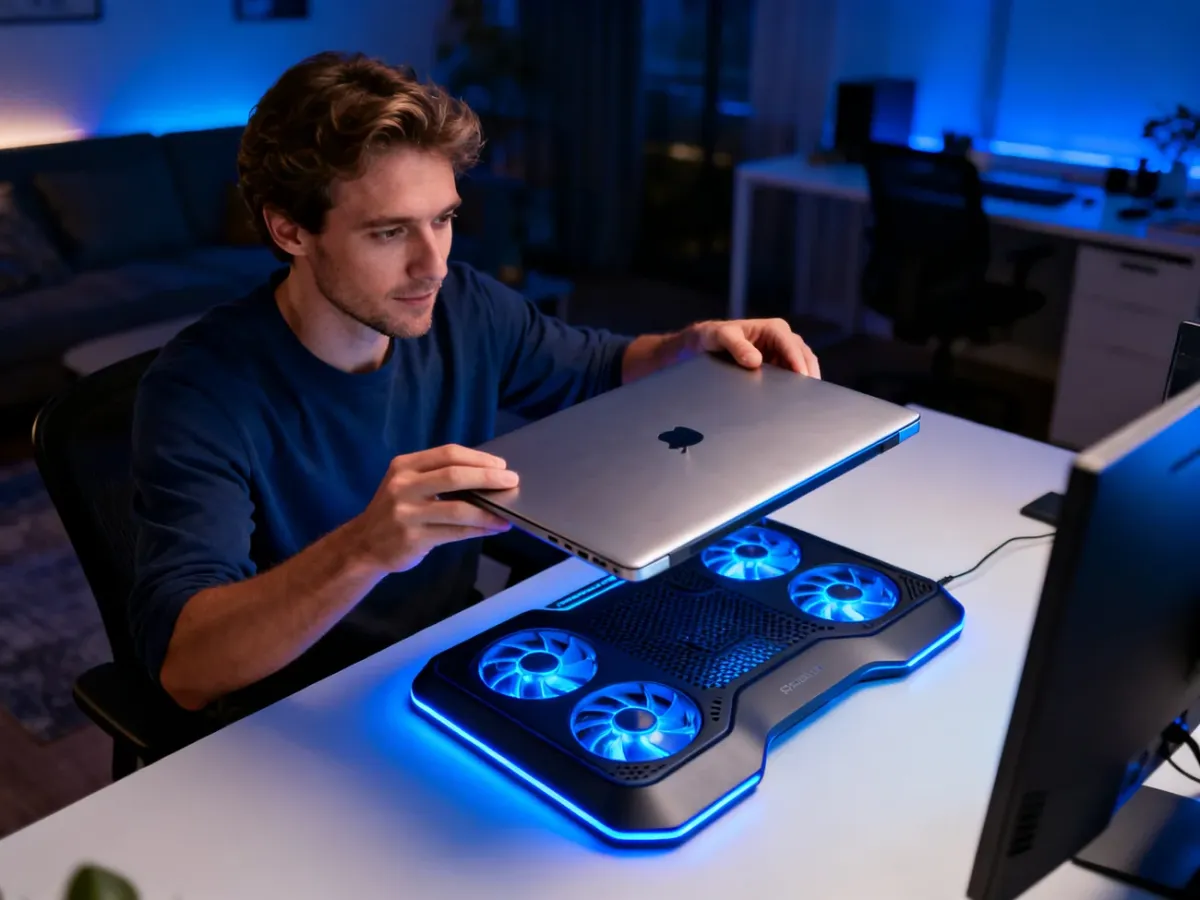
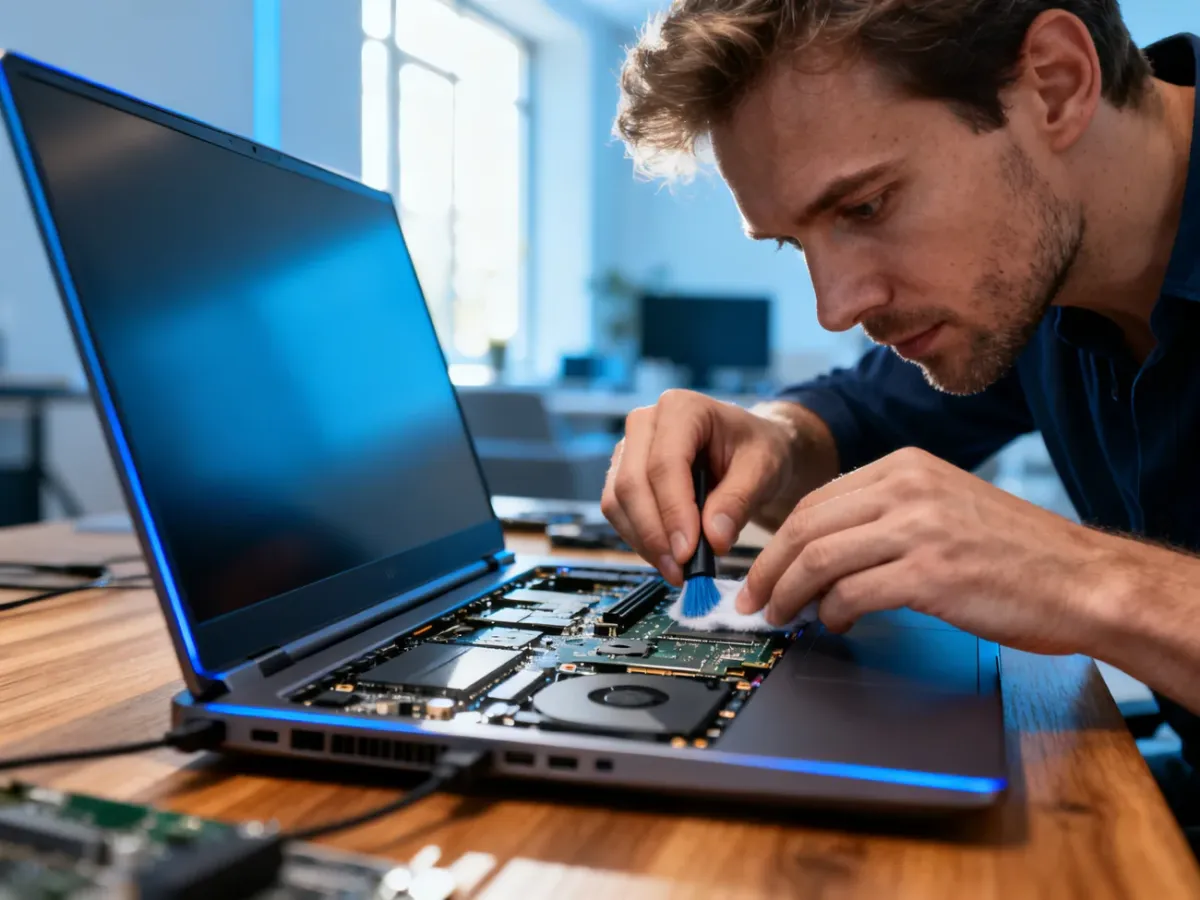
 To zdjęcie zostało wygenerowane z pomocą sztucznej inteligencji (AI).
 Najszybciej przyspieszysz laptopa, wyłączając zbędne programy startowe, czyszcząc dysk, aktualizując Windows 11 i poprawiając chłodzenie. Gdy to nie wystarcza, największą różnicę zwykle daje wymiana dysku HDD na SSD albo zwiększenie pamięci RAM. Sprawdź, które działania możesz wykonać bez kosztów.
Dlaczego laptop działa wolno?
Spowolnienie nie zawsze oznacza zużycie całego komputera. Często odpowiadają za nie aplikacje działające w tle, brak wolnego miejsca, nieaktualne sterowniki albo zbyt wysoka temperatura podzespołów.
Pierwszym krokiem powinno być otwarcie Menedżera zadań skrótem Ctrl + Shift + Esc. W zakładce „Procesy” sprawdzisz obciążenie procesora, pamięci RAM i dysku. Z kolei sekcja „Uruchamianie” pokazuje programy aktywowane razem z systemem.
Głośny wentylator przy prostej pracy może sygnalizować kurz lub przegrzewanie. Długi start, opóźnione otwieranie aplikacji i częste zawieszanie wskazują raczej na przeciążenie zasobów albo wolny nośnik danych.
Jak przyspieszyć Windows 11 bez modernizacji?
Wbudowane narzędzia Windows 11 pozwalają ograniczyć procesy, które nie są potrzebne podczas codziennej pracy. Zmiany wykonuj pojedynczo, aby łatwo ocenić ich efekt.
Wyłącz aplikacje startowe
Komunikatory, programy do chmury, odtwarzacze muzyki i narzędzia producenta mogą uruchamiać się automatycznie. Każdy taki proces zajmuje pamięć RAM i czas procesora, nawet jeśli nie korzystasz z niego od razu.
W Menedżerze zadań otwórz „Aplikacje autostartu”, posortuj listę według wpływu na uruchamianie i wyłącz zbędne pozycje. Nie dezaktywuj ochrony systemu ani sterowników. OneDrive warto wyłączyć tylko wtedy, gdy bieżąca synchronizacja nie jest Ci potrzebna, ponieważ obciąża procesor i dysk.
Usuń nieużywane programy i bloatware
Przejdź do „Ustawienia”, „Aplikacje” i „Zainstalowane aplikacje”. Usuń programy, których nie używasz, szczególnie launchery, stare narzędzia drukarek oraz preinstalowany bloatware – zbędne aplikacje dostarczone wraz z systemem.
Przed odinstalowaniem sprawdź nazwę i wydawcę programu. Nie usuwaj komponentów systemowych, sterowników ani aplikacji związanych z bezpieczeństwem, jeśli nie masz pewności, do czego służą.
Wyczyść pliki tymczasowe
Windows gromadzi pozostałości po aktualizacjach, instalatorach, pamięci podręcznej i odinstalowanych aplikacjach. Przy małej ilości wolnego miejsca system ma mniej przestrzeni na pliki robocze, w tym plik stronicowania.
Otwórz „Ustawienia”, wybierz „System”, „Pamięć” i „Pliki tymczasowe”. Możesz też wpisać w menu Start „Oczyszczanie dysku”, wskazać partycję systemową i usunąć zaznaczone dane. Zostaw pliki osobiste, jeśli nie masz ich kopii.
Ogranicz efekty wizualne
Przezroczystości, cienie i animacje obciążają procesor oraz układ graficzny. Na starszym laptopie ich wyłączenie poprawia szybkość reakcji menu i okien.
W „Ustawieniach” przejdź do „Ułatwień dostępu” oraz „Efektów wizualnych”, a następnie wyłącz przezroczystość i animacje. Pełniejszą konfigurację znajdziesz po wyszukaniu „Wyświetl zaawansowane ustawienia systemu” i otwarciu sekcji „Wydajność”.
Jak ustawić zasilanie, aktualizacje i indeksowanie?
Tryb pracy laptopa zależy także od ustawień systemowych. Windows ogranicza moc procesora na baterii, aby wydłużyć czas działania, lecz przy zasilaniu sieciowym takie ograniczenie nie zawsze ma sens.
Wybierz właściwy tryb zasilania
W „Ustawieniach” otwórz „System”, „Zasilanie i bateria” oraz „Tryb zasilania”. Przy podłączonym zasilaczu wybierz „Najlepsza wydajność”. Laptop może wtedy pracować szybciej, ale zużyje więcej energii i mocniej się nagrzeje.
Na baterii lepiej pozostać przy trybie zrównoważonym. Daje on rozsądny kompromis między szybkością a czasem pracy.
Zainstaluj aktualizacje
W „Windows Update” wybierz „Sprawdź aktualizacje”. Nowe poprawki usuwają błędy, a aktualne sterowniki pomagają systemowi właściwie obsługiwać kartę graficzną, sieć i pozostałe podzespoły.
Sterowniki możesz też pobrać z witryny producenta laptopa. Po większej aktualizacji uruchom urządzenie ponownie.
Wyłącz indeksowanie tylko w razie potrzeby
Indeksowanie plików tworzy bazę nazw, ścieżek i innych metadanych, dzięki czemu wyszukiwanie działa szybciej. Na słabszym komputerze proces ten może jednak stale obciążać dysk.
W „Opcjach indeksowania” możesz ograniczyć liczbę indeksowanych lokalizacji. Całkowite wyłączenie funkcji przyspieszy pracę dysku, ale spowolni wyszukiwanie dokumentów w Windows 11.
Co daje rozbudowa pamięci i wymiana dysku?
Jeśli system często korzysta z pamięci wirtualnej, same porządki mogą nie wystarczyć. W Menedżerze zadań sprawdź użycie RAM podczas typowej pracy, na przykład z przeglądarką, edytorem tekstu i komunikatorem.
Ile pamięci RAM wybrać?
Konfiguracja z 4 GB RAM wystarcza dziś tylko do bardzo prostych zadań. 8 GB to rozsądne minimum dla Windows 11, natomiast 16 GB zapewnia większy komfort przy wielu kartach, arkuszach i programach graficznych. 32 GB przyda się przy montażu wideo, pracy 3D lub wymagających grach.
Przed zakupem sprawdź, czy laptop pozwala na rozbudowę, jaki standard obsługuje oraz jaka jest maksymalna pojemność. W niektórych ultrabookach pamięć jest wlutowana w płytę główną.
HDD, SATA SSD czy NVMe M.2?
Dysk HDD ma talerzową konstrukcję i ruchome elementy, dlatego uruchamia system oraz aplikacje znacznie wolniej. Dysk SSD nie zawiera części mechanicznych, więc zapewnia krótszy start i szybszy odczyt danych.
| Rodzaj nośnika | Cechy | Kiedy wybrać |
| HDD | Elementy ruchome, niższa szybkość | Do archiwizacji dużych plików |
| SSD SATA | Dużo szybszy od HDD, szeroka zgodność | Do starszych laptopów |
| SSD NVMe M.2 | Bardzo szybki, wymaga gniazda M.2 | Do nowszych komputerów |
Zastąpienie HDD nośnikiem SSD często skraca uruchamianie Windows 11 z minut do kilkunastu sekund. Przed wymianą wykonaj kopię danych i sprawdź typ złącza. System można zainstalować od nowa albo sklonować na nowy dysk.
Jak ograniczyć przegrzewanie laptopa?
Kurz blokuje przepływ powietrza, a wysoka temperatura powoduje automatyczne obniżenie taktowania procesora. Laptop zaczyna wtedy pracować wolniej, mimo że programy nie wykorzystują pełnej mocy.
Używaj urządzenia na twardym blacie, nie na kocu ani łóżku. Otwory wentylacyjne oczyść sprężonym powietrzem, a przy intensywnym zabrudzeniu rozważ demontaż obudowy. W starszym sprzęcie wymiana pasty termoprzewodzącej może obniżyć temperaturę procesora o kilka stopni Celsjusza.
Temperatury sprawdzisz programami diagnostycznymi, lecz nie uruchamiaj nieznanych narzędzi obiecujących automatyczne przyspieszenie systemu. Część z nich sama obciąża komputer lub zawiera niechciane dodatki.
Kiedy wykonać reset Windows 11?
Reset warto rozważyć po infekcji, wielu nieudanych instalacjach albo długim okresie pracy bez porządków. W „Ustawieniach” wybierz „System”, „Odzyskiwanie” i „Resetuj ustawienia komputera”. Dostępne są dwie opcje:
- zachowanie plików osobistych przy ponownej instalacji systemu,
- usunięcie wszystkich danych z partycji systemowej,
- pobranie świeżej kopii Windows 11 z serwera Microsoftu,
- lokalna reinstalacja z plików znajdujących się na komputerze.
Przed resetem skopiuj dokumenty, zdjęcia, zapisane projekty i dane logowania. Jeżeli po czystej instalacji laptop nadal działa wolno, sprawdź stan dysku, temperatury oraz pamięć RAM. Problem może dotyczyć fizycznego zużycia podzespołów, a nie ustawień systemu.
FAQ – najczęściej zadawane pytania
Dlaczego mój laptop nagle zaczął działać wolniej?
Często przyczyną są programy działające w tle, brak miejsca na dysku, nieaktualne sterowniki lub przegrzewanie podzespołów.
Jak szybko sprawdzić, które aplikacje obciążają system?
Otwórz Menedżera zadań (Ctrl+Shift+Esc) i w zakładce Procesy zobacz użycie CPU, RAM i dysku, a w Uruchamianiu sprawdź programy startowe.
Co mogę zrobić za darmo, by przyspieszyć Windows 11?
Wyłącz niepotrzebne aplikacje startowe, usuń zbędne programy, wyczyść pliki tymczasowe i ogranicz efekty wizualne.
Kiedy warto zmienić dysk HDD na SSD?
Gdy chcesz skrócić czas uruchamiania i przyspieszyć odczyt danych — wymiana na SSD często radykalnie poprawia responsywność systemu.
Ile pamięci RAM wystarcza do wygodnej pracy na Windows 11?
8 GB to rozsądne minimum, 16 GB daje więcej komfortu przy wielu aplikacjach, a 32 GB przyda się do montażu wideo i pracy 3D.
Czy wyłączenie indeksowania zawsze jest dobrym pomysłem?
Wyłączenie indeksowania zmniejszy obciążenie dysku, ale spowolni wyszukiwanie plików, więc warto ograniczyć je tylko gdy to konieczne.
Jak ograniczyć przegrzewanie laptopa bez naprawy serwisowej?
Używaj laptopa na twardej powierzchni, oczyszczaj otwory wentylacyjne sprężonym powietrzem i rozważ wymianę pasty termoprzewodzącej w starszych urządzeniach.
Kiedy powinienem rozważyć reset Windows 11?
Reset warto zrobić po infekcji, wielu nieudanych instalacjach lub długim okresie braku porządków, pamiętając o uprzednim skopiowaniu ważnych danych.
Często zadawane pytania
Często przyczyną są programy działające w tle, brak miejsca na dysku, nieaktualne sterowniki lub przegrzewanie podzespołów.
Otwórz Menedżera zadań (Ctrl+Shift+Esc) i w zakładce Procesy zobacz użycie CPU, RAM i dysku, a w Uruchamianiu sprawdź programy startowe.
Wyłącz niepotrzebne aplikacje startowe, usuń zbędne programy, wyczyść pliki tymczasowe i ogranicz efekty wizualne.
Gdy chcesz skrócić czas uruchamiania i przyspieszyć odczyt danych — wymiana na SSD często radykalnie poprawia responsywność systemu.
8 GB to rozsądne minimum, 16 GB daje więcej komfortu przy wielu aplikacjach, a 32 GB przyda się do montażu wideo i pracy 3D.
Wyłączenie indeksowania zmniejszy obciążenie dysku, ale spowolni wyszukiwanie plików, więc warto ograniczyć je tylko gdy to konieczne.
Używaj laptopa na twardej powierzchni, oczyszczaj otwory wentylacyjne sprężonym powietrzem i rozważ wymianę pasty termoprzewodzącej w starszych urządzeniach.
Reset warto zrobić po infekcji, wielu nieudanych instalacjach lub długim okresie braku porządków, pamiętając o uprzednim skopiowaniu ważnych danych.