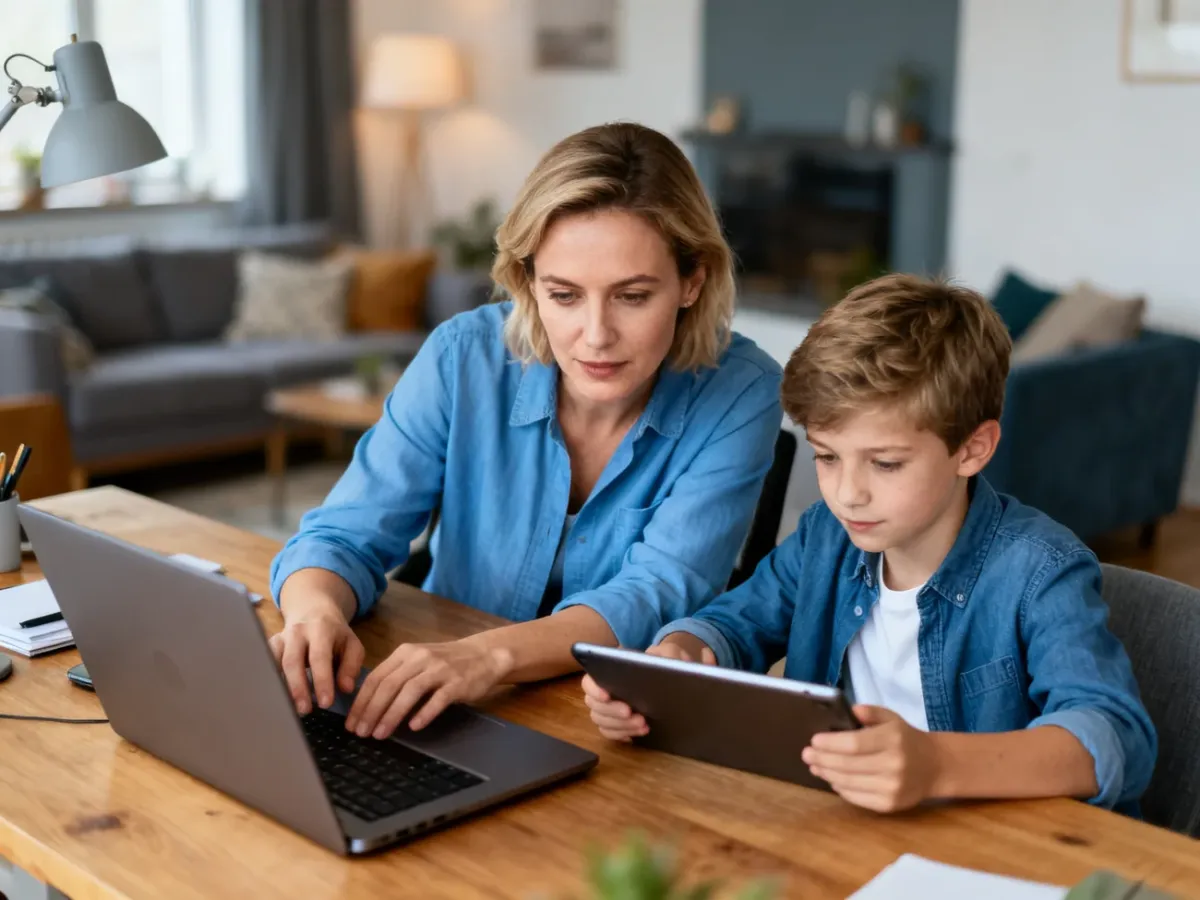
 To zdjęcie zostało wygenerowane z pomocą sztucznej inteligencji (AI).
 Kontrolę rodzicielską skonfigurujesz przez konto dziecka, ustawienia telefonu, aplikację Family Link albo panel routera. Najpierw wybierz zakres nadzoru, a następnie ustaw limity czasu, filtry treści, zasady pobierania i ochronę prywatności. Sprawdź, jak przeprowadzić konfigurację na Androidzie, w Google Play, na konsoli oraz w sieci domowej.
Od czego zacząć konfigurację kontroli rodzicielskiej?
Zanim zmienisz ustawienia, ustal, z jakich urządzeń korzysta dziecko. Telefon z systemem Android, konsola PlayStation i domowa sieć Wi-Fi wymagają osobnych reguł. Jedna aplikacja nie zawsze obejmuje wszystkie źródła treści.
Przygotuj konto Google dziecka, własne konto rodzica oraz dostęp do telefonu używanego przez dziecko. W przypadku nadzoru nad istniejącym kontem rodzic musi mieć co najmniej 18 lat lub spełniać wymóg wieku obowiązujący w danym kraju. Oboje powinniście mieszkać w tym samym państwie.
Kontrola rodzicielska ogranicza dostęp do treści i urządzeń, ale nie zastępuje rozmowy o prywatności, kontaktach z obcymi oraz bezpiecznym korzystaniu z internetu.
Wybierz narzędzie zgodnie ze środowiskiem, które chcesz zabezpieczyć:
| Środowisko | Narzędzie | Najważniejsze ustawienia |
| Telefon i konto Google | Family Link | Czas pracy, aplikacje, lokalizacja, prywatność |
| Google Play na Androidzie | Kontrola rodzicielska | Oceny wiekowe, pobieranie, zakupy |
| Router TP-Link | HomeShield | Profile, harmonogramy, blokowanie stron |
| Konsola PlayStation | PlayStation Family | Gry, komunikacja, wydatki, przeglądarka |
Jak skonfigurować Family Link na Androidzie?
Family Link zarządza kontem dziecka na wybranych urządzeniach z systemem Android. Pozwala ustawić dzienny limit korzystania z telefonu, harmonogram zajęć szkolnych i przerw, a także osobne limity dla aplikacji.
Najpierw zainstaluj aplikację Family Link na telefonie rodzica. Następnie zaloguj się na swoje konto Google i dodaj konto dziecka. Jeżeli dziecko korzysta już z własnego konta, poproś je o zgodę na nadzór, a potem połącz oba profile zgodnie z komunikatami wyświetlanymi na ekranie.
Limity czasu i aplikacje
W profilu dziecka otwórz ustawienia czasu korzystania z urządzenia. Ustal maksymalną liczbę godzin dziennie i zaplanuj porę, w której telefon zostanie zablokowany. Aplikacje edukacyjne możesz pozostawić bez limitu, natomiast gry i programy rozrywkowe objąć krótszym harmonogramem.
Family Link pozwala także zablokować wybraną aplikację albo wymagać zgody na instalowanie nowych programów. Pobieranie aplikacji z Google Play może wymagać zatwierdzenia rodzica. Dotyczy to także ustawień zakupów realizowanych przez system rozliczeniowy Google Play.
Lokalizacja i powiadomienia
Jeśli urządzenie dziecka jest włączone, niedawno używane i połączone z internetem, możesz sprawdzić jego położenie oraz poziom baterii. Usługa może wysłać alert, gdy dziecko dotrze do określonego miejsca lub je opuści. W razie potrzeby uruchomisz także dzwonek telefonu.
Zakres widoczności ma granice. Rodzic nie może zdalnie słuchać rozmów telefonicznych ani wyświetlać zawartości ekranu dziecka. Może natomiast zmieniać niektóre dane konta, resetować hasło oraz zarządzać historią lokalizacji i ustawieniami wyszukiwarki.
Jak włączyć filtry treści w Google Play?
Ograniczenia treści w Google Play działają na urządzeniu, na którym je ustawisz. Gdy z telefonu korzysta kilku użytkowników, każdy profil może mieć osobne reguły. Do zmiany ustawień potrzebny jest kod PIN, którego dziecko nie powinno znać.
Na urządzeniu bez nadzoru Family Link wykonaj następujące czynności:
- Otwórz aplikację Google Play i wybierz ikonę profilu.
- Przejdź do Ustawień, Grupy rodzinnej i Ograniczeń treści.
- Włącz kontrolę rodzicielską i utwórz kod PIN.
- Wybierz maksymalną ocenę wiekową dla aplikacji, gier, filmów lub książek.
Jeżeli konto dziecka jest zarządzane przez Family Link, otwórz jego profil, wybierz Elementy sterujące Google Play, a następnie rodzaj treści do filtrowania. Przy zmianie ustawień system poprosi rodzica o hasło do konta Google.
Filtr nie usuwa wszystkich wyników wyszukiwania. Treść może nadal pojawić się po wpisaniu jej nazwy lub otwarciu bezpośredniego linku. Programy i gry pobrane przed włączeniem ograniczeń również pozostają widoczne, nawet gdy przekraczają wybraną ocenę. Możesz je zablokować osobno w profilu dziecka.
Co zrobić po zapomnieniu kodu PIN?
Na telefonie otwórz Ustawienia, Aplikacje i powiadomienia, a następnie Sklep Google Play. W sekcji pamięci wybierz opcję wyczyszczenia danych lub pamięci aplikacji. Operacja resetuje kod PIN oraz ograniczenia treści, dlatego po ponownym uruchomieniu Sklepu Play trzeba ustawić je od początku.
Problemy z aktualizacją aplikacji często wynikają z wyższej oceny wiekowej nowej wersji. Wtedy tymczasowo zmień filtr, zaktualizuj program i ponownie włącz ograniczenie.
Jak ustawić kontrolę rodzicielską na routerze?
Kontrola na routerze obejmuje urządzenia podłączone do domowej sieci Wi-Fi. Nie zarządza jednak kontem dziecka poza tą siecią. Sprawdź, czy router obsługuje funkcję kontroli rodzicielskiej, zaktualizuj jego oprogramowanie i zainstaluj aplikację producenta.
HomeShield na routerze TP-Link
HomeShield działa na routerach TP-Link i pozwala tworzyć profile członków rodziny. W aplikacji Tether lub Deco zaloguj się do identyfikatora TP-Link, wybierz router, otwórz zakładkę kontroli rodzicielskiej i utwórz profil dziecka.
Przypisz do profilu telefon, komputer lub konsolę. Następnie ustaw kategorie filtrowanych treści, dodaj niepożądane strony do listy blokowanych witryn i określ porę snu. W wersji podstawowej dostępny jest harmonogram codzienny, natomiast rozbudowane warianty pozwalają rozdzielić dni tygodnia i weekendy.
ASUS Router App
W aplikacji ASUS Router połącz telefon z siecią routera, przejdź do Ustawień i wybierz Rodzinę. Utwórz profil dziecka, przypisz jego urządzenie i ustaw harmonogram offline albo online. Wybrane modele pozwalają także blokować kategorie usług oraz przyznawać dodatkowy czas korzystania z internetu.
Reguły mogą nie zadziałać, gdy router ma niewłaściwą strefę czasową, wybrano nie ten sprzęt albo firmware jest nieaktualny. W trybie punktu dostępowego funkcja może być niedostępna, ponieważ zarządzanie ruchem przejmuje główny router.
Jak zabezpieczyć gry i zakupy na PlayStation?
Na konsoli utwórz rodzinę w Ustawieniach, wybierz Zarządzanie rodziną i dodaj konto dziecka. Następnie określ poziom wieku dla gier, filmów Blu-ray i DVD, przeglądania sieci oraz komunikacji z innymi użytkownikami.
PlayStation Family pozwala ograniczyć komunikację i treści tworzone przez użytkowników. Dziecko może wysłać prośbę o wyjątek dla konkretnej gry lub funkcji, a rodzic zaakceptuje ją w aplikacji albo przez powiadomienie na koncie.
Miesięczny limit wydatków dziecka wynosi domyślnie 0. Jeśli chcesz zezwolić na zakupy, zmień tę wartość w profilu dziecka. Ustal także strefę czasową i dzienny czas gry. Dla zestawów PlayStation VR i PlayStation VR2 obowiązuje ograniczenie wieku 12 lat w określonych krajach lub regionach.
Jak dobrać kontrolę rodzicielską do urządzeń?
Programy instalowane na telefonie mogą działać szerzej niż filtr routera, lecz wymagają konfiguracji na urządzeniu rodzica i dziecka. Bitdefender Parental Control może korzystać z lokalizacji GPS i wysyłać raporty aktywności. ESET Parental Control oferuje limity aplikacji oraz harmonogram dostępu do internetu.
Norton Family filtruje nieodpowiednie strony i informuje o próbach wejścia na zablokowane witryny. Takie narzędzia warto łączyć z ustawieniami systemowymi, a nie traktować ich jako zamiennika reguł konta Google, routera lub konsoli.
Po konfiguracji sprawdź każde urządzenie z perspektywy dziecka. Przetestuj instalowanie aplikacji, otwieranie strony z bezpośredniego linku, działanie harmonogramu oraz procedurę wysłania prośby o zgodę. Dzięki temu szybciej wykryjesz błędny profil, nieaktualne oprogramowanie albo filtr działający tylko na jednym urządzeniu.
Często zadawane pytania
Najpierw ustal, z jakich urządzeń korzysta dziecko i wybierz odpowiednie narzędzia dla każdego środowiska. Przygotuj konto Google dziecka, swoje konto rodzica oraz dostęp do urządzenia dziecka.
Na telefonie z Androidem najlepiej użyć Family Link, który pozwala zarządzać czasem korzystania, aplikacjami, lokalizacją i ustawieniami prywatności. Można nim też wymagać zgody rodzica na instalacje i zakupy w Google Play.
W aplikacji Google Play włącz kontrolę rodzicielską w Ustawieniach → Ograniczenia treści i stwórz kod PIN, a następnie wybierz maksymalne oceny wiekowe dla mediów. Każdy profil na urządzeniu może mieć osobne reguły.
W ustawieniach telefonu usuń dane aplikacji Sklep Google Play aby zresetować PIN i ograniczenia, a następnie skonfiguruj je ponownie po restarcie sklepu. Pamiętaj, że ta operacja usuwa wcześniejsze zasady.
HomeShield pozwala tworzyć profile rodzinne, przypisywać urządzenia, filtrować kategorie stron, blokować konkretne witryny i ustawiać harmonogramy snu. Wersje płatne umożliwiają bardziej szczegółowe rozkłady dni roboczych i weekendów.
Nie, reguły routera dotyczą tylko urządzeń podłączonych do domowej sieci i nie zarządzają kontem dziecka poza nią. Poza siecią trzeba użyć rozwiązań zainstalowanych na urządzeniu lub konta.
W ustawieniach rodziny na konsoli dodaj konto dziecka, ustaw limity wiekowe, kontrolę komunikacji i miesięczny limit wydatków (domyślnie 0). Dziecko może wysłać prośbę o wyjątek, którą rodzic zatwierdzi przez aplikację lub powiadomienie.
Nie zawsze — aplikacje na telefonie często działają szerzej niż filtr routera, a konsole i sieć domowa wymagają odrębnych reguł. Zaleca się łączenie ustawień systemowych, routera i dedykowanych aplikacji dla lepszej ochrony.