 To zdjęcie zostało wygenerowane z pomocą sztucznej inteligencji (AI).
 Najbardziej uniwersalnym wyborem w 2026 roku jest monitor 27 cali z matrycą IPS, rozdzielczością QHD i odświeżaniem 100–144 Hz. Do gier przyda się 144–240 Hz, a do pracy biurowej ważniejsze będą regulowana podstawa, ochrona wzroku i właściwe złącza. Sprawdź, jak dopasować ekran do swoich potrzeb.
Od czego zacząć wybór monitora?
Najpierw określ główne zastosowanie. Monitor do dokumentów, programowania, grafiki, filmów i gier może mieć zupełnie inne parametry, choć z zewnątrz wygląda podobnie. Zakup przypadkowego modelu często oznacza dopłatę za funkcje, których nie wykorzystasz.
Do pracy biurowej liczą się ostrość tekstu, ergonomia oraz komfort oczu podczas 6–8 godzin dziennie. Gracz zwróci uwagę na płynność, czas reakcji i synchronizację obrazu. Grafik potrzebuje szerokiej palety barw, stabilnej jasności oraz możliwości kalibracji.
| Zastosowanie | Rozdzielczość | Najważniejsze cechy |
| Dokumenty i administracja | Full HD lub 1920×1200 | IPS, pivot, regulacja wysokości |
| Programowanie | QHD 2560×1440 | 27 cali, czytelny tekst, ergonomia |
| Gry | QHD lub Full HD | 144–240 Hz, niski input lag, Adaptive Sync |
| Grafika i wideo | QHD lub 4K | IPS, OLED albo Mini LED, szeroka paleta barw |
Jak dobrać rozdzielczość i przekątną?
Rozdzielczość określa liczbę pikseli tworzących obraz. Wyższa wartość poprawia szczegółowość i zwiększa przestrzeń roboczą, ale wymaga mocniejszej karty graficznej. Liczy się także gęstość pikseli, ponieważ ten sam format może wyglądać inaczej na ekranie 24 i 32 cale.
Full HD, QHD czy 4K?
Full HD 1920×1080 nadal pasuje do monitorów 22–24 cale, prostych zadań i gier e-sportowych. Mniejsza liczba pikseli odciąża kartę graficzną, dlatego łatwiej uzyskać bardzo wysoką liczbę klatek na sekundę.
QHD 2560×1440 to rozsądny środek dla większości użytkowników. Na ekranie 27-calowym zapewnia wyraźniejszy tekst niż Full HD i zwykle nie wymaga skalowania interfejsu. W biurze pozwala wygodnie rozłożyć kilka okien, a w grach łączy dobrą jakość z umiarkowanymi wymaganiami sprzętowymi.
4K, czyli 3840×2160, sprawdza się przy grafice, montażu oraz na dużych ekranach 32 cale i większych. Na 27 calach interfejs może wymagać skalowania na poziomie 150–175%, a starsze aplikacje nie zawsze wyświetlają je poprawnie. W grach płynność 60 klatek na sekundę i więcej wymaga wydajnej karty.
Jaki format ekranu wybrać?
Format 16:9 pozostaje najbardziej uniwersalny. Proporcje 16:10 zapewniają 120 dodatkowych pikseli wysokości, co pomaga przy kodzie i długich dokumentach. Monitory 21:9, na przykład 3440×1440, pozwalają ustawić obok siebie kilka aplikacji, natomiast 32:9 może zastąpić dwa ekrany 16:9.
Ultrapanoramiczny monitor potrzebuje szerokiego biurka i większej odległości od oczu. Nie każda gra oraz aplikacja obsługuje szeroki obraz bez czarnych pasów. Trzeba też sprawdzić rozmiar obudowy, a nie tylko przekątną podaną w calach.
IPS, VA, TN, OLED czy Mini LED?
Typ matrycy wpływa na kontrast, kąty widzenia, kolory i smużenie. Nie istnieje jeden panel idealny dla każdego. Wybór zależy od tego, czy częściej czytasz tekst, oglądasz filmy, grasz, czy obrabiasz zdjęcia.
| Matryca | Obraz | Najlepsze zastosowanie |
| IPS | Kontrast około 1000:1, szerokie kąty widzenia, małe smużenie | Biuro, grafika, uniwersalne użycie |
| VA | Kontrast około 3000:1 lub wyższy, głębsza czerń | Filmy, gry z ciemnymi scenami |
| TN | Bardzo szybka reakcja, słabsze kolory i kąty widzenia | Wybrane zastosowania e-sportowe |
| OLED | Idealna czerń, kontrast nieskończony, reakcja poniżej 0,1 ms | Gaming premium, multimedia |
| Mini LED | Wysoka jasność i lokalne wygaszanie | HDR, grafika, wymagające gry |
Matryca IPS jest najbezpieczniejszym wyborem do pracy biurowej, ponieważ obraz pozostaje stabilny przy patrzeniu z boku, a kolory są naturalne. W panelach tego typu kontrast wynosi zwykle około 1000:1. W ciemnym pomieszczeniu może pojawić się poświata IPS Glow.
VA oferuje głębszą czerń i wyższy kontrast, lecz w słabszych modelach występuje smużenie w dynamicznych scenach. TN potrafi działać bardzo szybko, ale przegrywa z nowszymi panelami pod względem kolorów i kątów widzenia.
OLED zapewnia świetną ostrość ruchu, lecz przy statycznym pasku zadań istnieje ryzyko wypalenia. Mechanizmy przesuwania pikseli i odświeżania panelu ograniczają problem. Mini LED osiąga wysoką jasność HDR i nie jest podatny na wypalanie, choć nie daje tak perfekcyjnej czerni jak OLED.
Jak dobrać płynność, złącza i ergonomię?
Odświeżanie 60–75 Hz wystarczy do podstawowej pracy. Zakres 100–144 Hz poprawia płynność przewijania i animacji, a 165–240 Hz jest przeznaczone głównie dla graczy. Warto jednak sprawdzić, czy karta graficzna wygeneruje odpowiednią liczbę klatek.
Czas reakcji najlepiej porównywać według pomiaru GtG. Wartość MPRT bywa wynikiem trybu redukcji rozmycia, który może obniżać jasność lub powodować migotanie. W grach ważny jest także input lag, czyli opóźnienie między ruchem myszy a reakcją obrazu.
Synchronizacja obrazu
Adaptive Sync, czyli NVIDIA G-Sync lub AMD FreeSync, dopasowuje odświeżanie monitora do liczby klatek generowanych przez kartę. Ogranicza rozrywanie obrazu i zacięcia podczas dynamicznej rozgrywki. W 2026 roku wiele monitorów FreeSync współpracuje również z kartami NVIDIA jako G-Sync Compatible.
Jakie złącza będą potrzebne?
HDMI jest podstawowym interfejsem do komputera, laptopa i konsoli. DisplayPort często lepiej sprawdza się przy wysokim odświeżaniu na komputerze, natomiast HDMI 2.1 jest potrzebne do wykorzystania 4K przy 120 Hz na PlayStation 5 lub Xbox Series X.
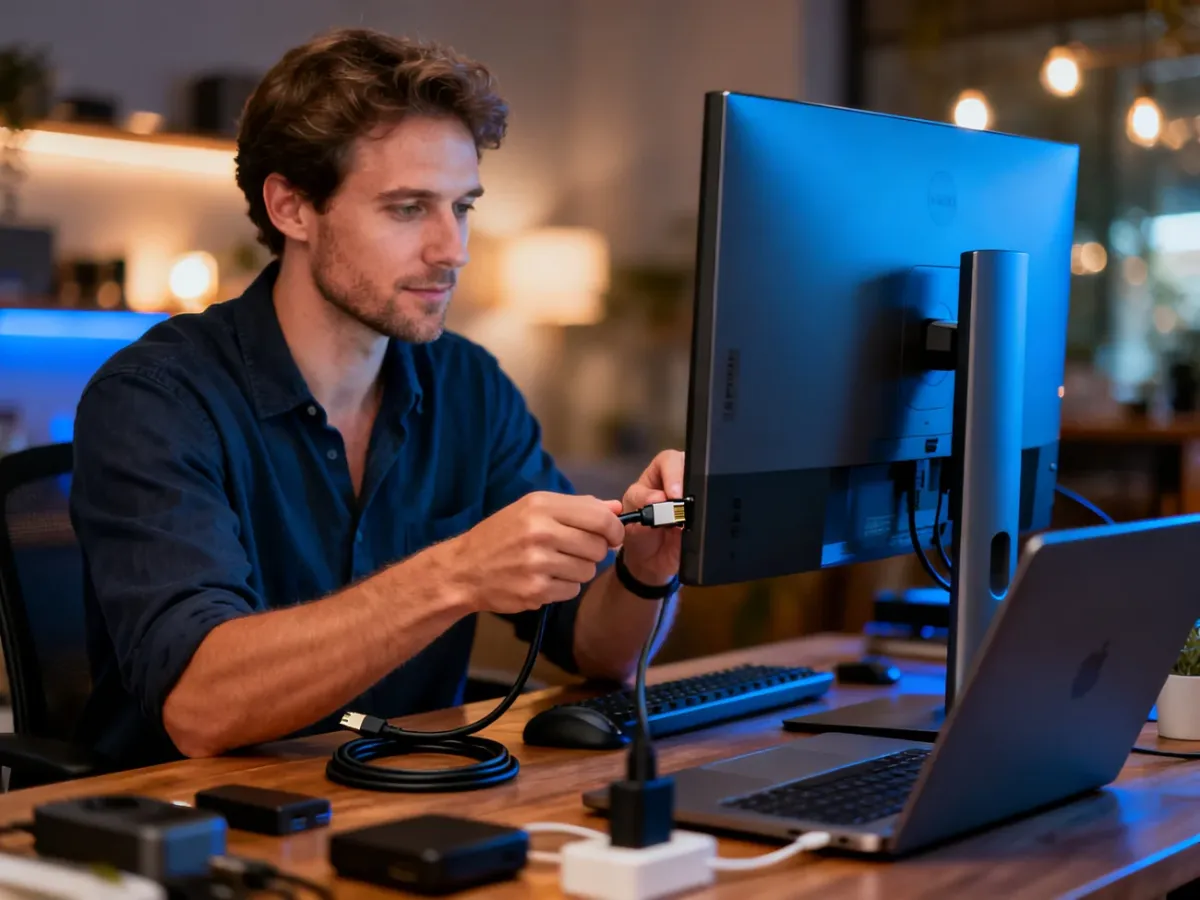
USB-C z Power Delivery może przesyłać obraz, dane i ładować laptopa jednym przewodem. Modele oferujące do 90 W zasilania upraszczają stanowisko pracy i ograniczają liczbę kabli. Przed zakupem sprawdź, czy laptop obsługuje DisplayPort Alt Mode.
Do starszego komputera może być potrzebne VGA, znane też jako D-Sub. Przydatne bywają także porty USB, wyjście audio 3,5 mm oraz wbudowany hub do akcesoriów.
Jak ustawić monitor?
Polskie stanowiska wyposażone w monitory ekranowe reguluje Rozporządzenie Ministra Rodziny i Polityki Społecznej z 18 października 2023 roku. Ekran powinien umożliwiać regulację pochylenia, obrotu i wysokości, aby ograniczać obciążenie wzroku oraz układu mięśniowo-szkieletowego.
Ustaw monitor na wprost, z górną krawędzią na wysokości oczu lub nieco niżej. Odległość 50–70 cm zwykle pozwala czytać bez pochylania się. Okno i lampa nie powinny odbijać się w ekranie.
Do tekstu i kodu przyda się pivot, czyli obrót o 90 stopni. Standard VESA, na przykład 100×100 mm, umożliwia montaż na ramieniu lub ścianie. Przy długiej pracy wybierz też Flicker-Free i Low Blue Light, które ograniczają migotanie oraz emisję niebieskiego światła.
Monitor płaski czy zakrzywiony?
Płaski ekran jest bardziej uniwersalny, łatwiej połączyć go w zestaw kilku monitorów i zwykle kosztuje mniej. Dobrze pasuje do dokumentów, arkuszy oraz projektowania, gdzie proste linie mają znaczenie.
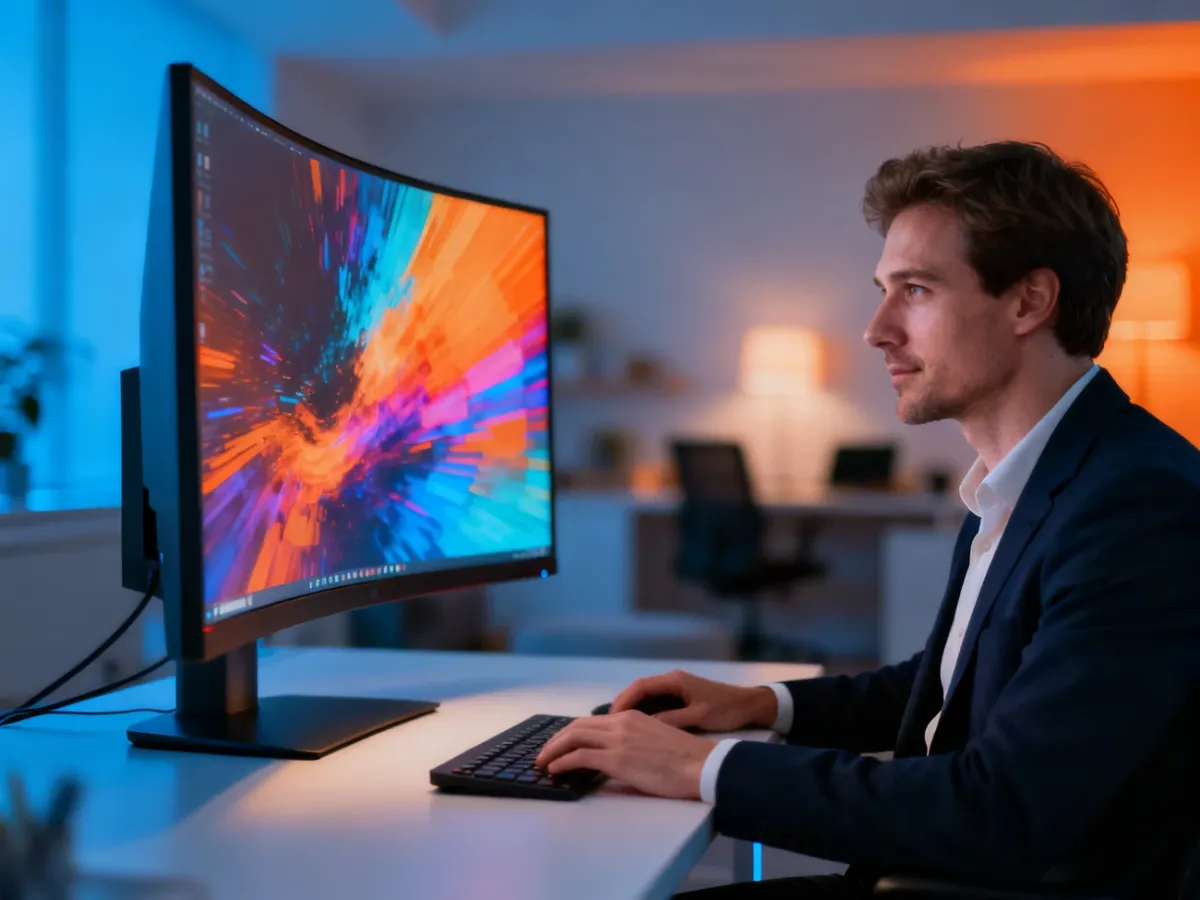
Curved najlepiej wykorzystuje się przy dużych przekątnych i formatach 21:9 lub 32:9. Zakrzywienie zwiększa wrażenie otoczenia obrazem, lecz użytkownik powinien siedzieć centralnie. Przy wspólnym oglądaniu osoby siedzące z boku mogą widzieć obraz mniej komfortowo.
Powłoka matowa ogranicza odbicia i sprawdza się w jasnym biurze. Błyszcząca oferuje bardziej nasycone barwy, ale wymaga kontrolowanego oświetlenia. Półmatowa stanowi kompromis między kolorami a redukcją refleksów.
FAQ – najczęściej zadawane pytania
Jaki monitor jest najbardziej uniwersalny w 2026 roku?
Najbardziej uniwersalnym wyborem jest 27-calowy ekran z matrycą IPS, rozdzielczością QHD i odświeżaniem między 100 a 144 Hz.
Od czego zacząć wybór monitora?
Najpierw określ główne zastosowanie urządzenia, bo wymagania dla biura, gier i grafiki różnią się znacząco.
Jaką rozdzielczość i przekątną wybrać do pracy biurowej i programowania?
Do pracy biurowej i programowania sensowny jest 27 cali z QHD, zapewniający czytelny tekst i wygodną przestrzeń roboczą.
Co wybrać do gier, jeśli zależy mi na płynności?
Dla graczy rekomendowane są monitory z odświeżaniem 144–240 Hz oraz niskim input lagiem i Adaptive Sync.
Która matryca sprawdzi się najlepiej w biurze i do uniwersalnego użytku?
Matryca IPS jest bezpiecznym wyborem do biura, oferując naturalne kolory i szerokie kąty widzenia przy przeciętnym kontraście.
Jakie złącza powinien mieć nowy monitor?
Przydatne są HDMI i DisplayPort dla wysokiego odświeżania, a USB-C z Power Delivery upraszcza podłączenie laptopa jednym kablem.
Jak ustawić monitor, by było ergonomicznie i zgodnie z przepisami?
Ekran powinien mieć regulację pochylenia, obrotu i wysokości; ustaw go na wprost z górną krawędzią na wysokości oczu i w odległości 50–70 cm.
Płaski czy zakrzywiony ekran — co wybrać?
Płaski monitor jest bardziej uniwersalny i łatwiej łączy się w zestaw, natomiast zakrzywiony lepiej sprawdza się przy dużych przekątnych i ultrapanoramicznych formatach.
Często zadawane pytania
Najbardziej uniwersalnym wyborem jest 27-calowy ekran z matrycą IPS, rozdzielczością QHD i odświeżaniem między 100 a 144 Hz.
Najpierw określ główne zastosowanie urządzenia, bo wymagania dla biura, gier i grafiki różnią się znacząco.
Do pracy biurowej i programowania sensowny jest 27 cali z QHD, zapewniający czytelny tekst i wygodną przestrzeń roboczą.
Dla graczy rekomendowane są monitory z odświeżaniem 144–240 Hz oraz niskim input lagiem i Adaptive Sync.
Matryca IPS jest bezpiecznym wyborem do biura, oferując naturalne kolory i szerokie kąty widzenia przy przeciętnym kontraście.
Przydatne są HDMI i DisplayPort dla wysokiego odświeżania, a USB-C z Power Delivery upraszcza podłączenie laptopa jednym kablem.
Ekran powinien mieć regulację pochylenia, obrotu i wysokości; ustaw go na wprost z górną krawędzią na wysokości oczu i w odległości 50–70 cm.
Płaski monitor jest bardziej uniwersalny i łatwiej łączy się w zestaw, natomiast zakrzywiony lepiej sprawdza się przy dużych przekątnych i ultrapanoramicznych formatach.