Efekt czarno-białego zdjęcia z jednym wybranym kolorem uzyskasz przez desaturację całej fotografii i zachowanie barwy konkretnego obiektu. Możesz zrobić to precyzyjnie w programie graficznym albo szybko, korzystając z funkcji „Kolor częściowy” w aparacie.
Jak zrobić efekt w programie graficznym?
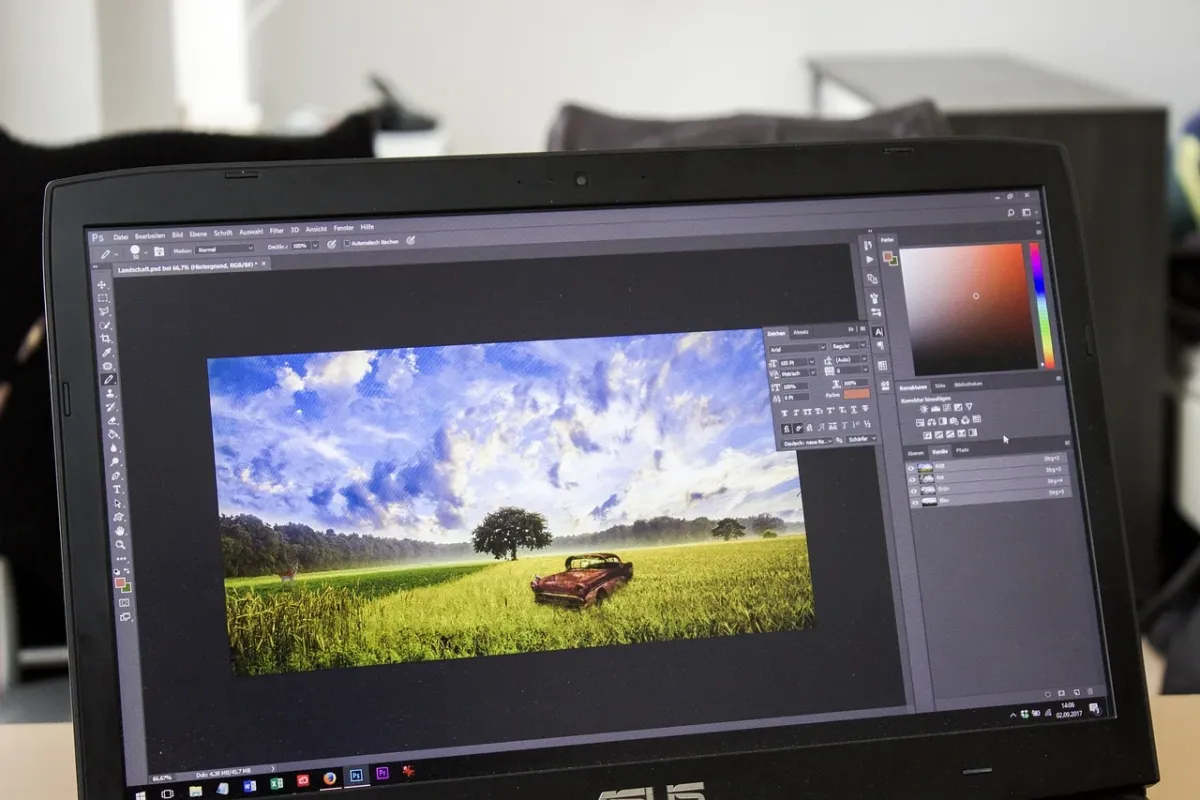
Największą kontrolę daje postprodukcja w Lightroomie, Photoshopie lub podobnym programie. Możesz najpierw ograniczyć konkretne kolory za pomocą modułu HSL, a następnie poprawić maskę pędzlem.
HSL oznacza regulację barwy, nasycenia i luminancji. W tym przypadku najważniejsza jest funkcja Saturation, czyli nasycenie. Zmniejszenie go do minimum pozbawia zdjęcie koloru i pozostawia odcienie szarości.
Metoda z użyciem HSL
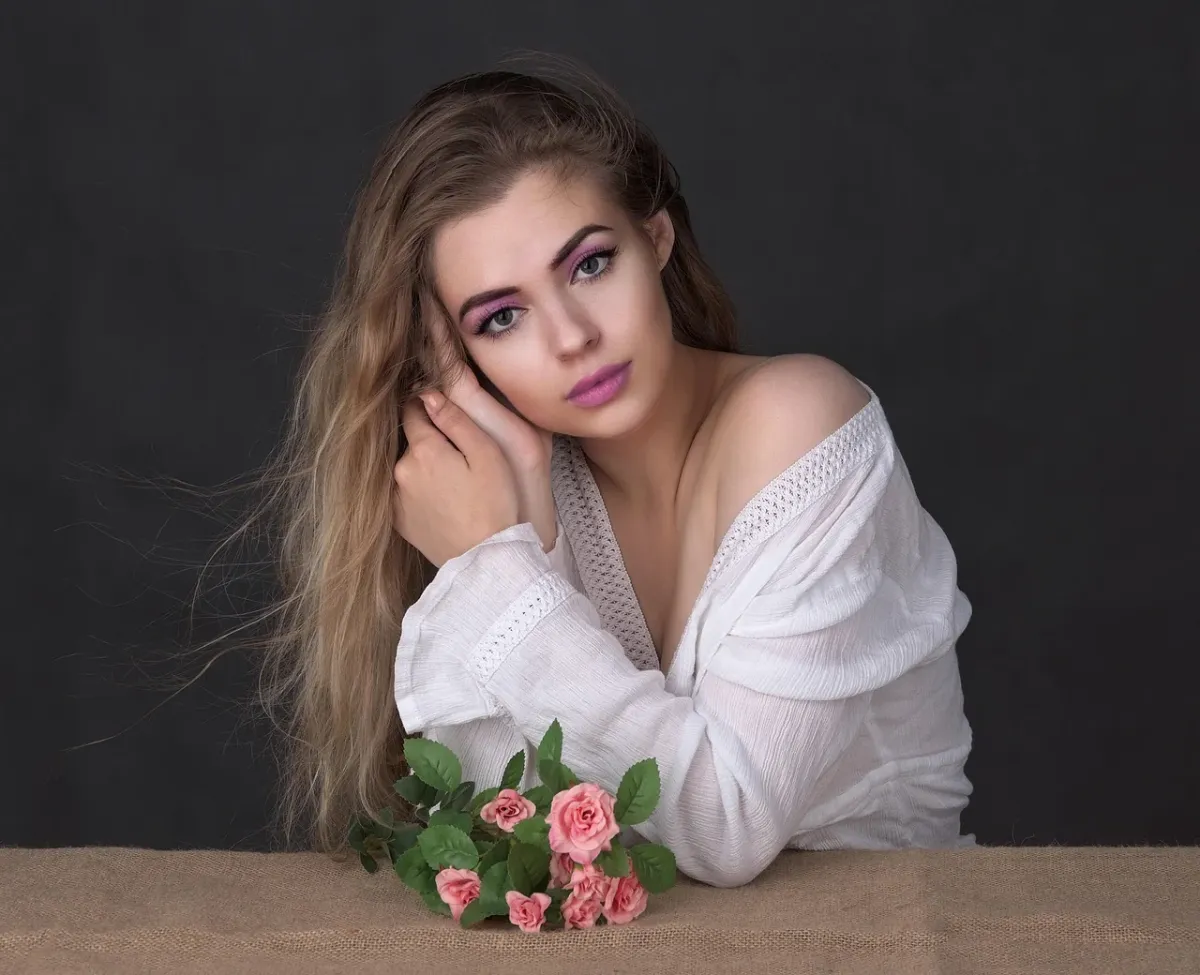
Ta metoda działa najlepiej wtedy, gdy kolor wybranego obiektu różni się od barw tła. Przykładowo czerwone usta łatwo zachować, jeśli reszta kadru zawiera głównie beże, zielenie i brązy.
Aby usunąć niepożądane kolory, wykonaj następujące kroki:
- Otwórz zdjęcie w Lightroomie i przejdź do modułu Develop.
- Otwórz panel HSL i wybierz regulację nasycenia.
- Zmniejsz nasycenie kolorów występujących w tle, na przykład zieleni, żółci lub niebieskiego.
- Sprawdź, czy wybrany obiekt zachował swoją barwę i czy podobny kolor nie pozostał w innych częściach kadru.
W Lightroomie możesz wskazać kolor bezpośrednio na zdjęciu i przeciągnąć kursor w dół, aby zmniejszyć jego nasycenie. Trzeba jednak uważać, gdy ten sam kolor występuje zarówno na tle, jak i na obiekcie, który ma pozostać kolorowy. Usunięcie czerwieni z całego zdjęcia zmieniłoby wtedy również czerwone usta lub płatki kwiatu.
Metoda z użyciem maski i pędzla
Maskowanie pozwala wybrać konkretny obszar zdjęcia, do którego zastosujesz korektę. W Lightroomie służy do tego Adjustment Brush, czyli pędzel korekcyjny. W starszych wersjach programu można go wywołać klawiszem K.
Postępuj według tej kolejności:
- Aktywuj pędzel korekcyjny w module Develop.
- Ustaw nasycenie na wartość ujemną lub całkowicie je zmniejsz.
- Zamaluj tło i inne obszary, które mają stać się czarno-białe.
- Pozostaw wybrany obiekt poza maską, aby zachował kolor.
- Powiększ zdjęcie i popraw krawędzie maski przy obiekcie.
Najwygodniej połączyć obie techniki. Najpierw usuń większość kolorów za pomocą HSL, a potem pędzlem popraw miejsca, w których pozostały pojedyncze zafarby. Jeśli przez przypadek odbarwisz fragment kolorowego obiektu, dodaj maskę przywracającą nasycenie albo usuń ten obszar z zaznaczenia.
Jak użyć funkcji „Kolor częściowy” w aparacie?
Niektóre aparaty mają gotowy efekt zapisany w menu jako „Kolor częściowy”. Zwykle znajduje się on w sekcji ustawień fotografowania, efektów wizualnych lub filtrów artystycznych. Nazwa i położenie funkcji zależą od modelu aparatu.
Aby z niej skorzystać, wykonaj następujące czynności:
- Otwórz menu fotografowania lub efektów wizualnych.
- Wybierz opcję „Kolor częściowy”.
- Wskaż kolor, który ma pozostać na zdjęciu, korzystając z ustawień aparatu.
- Ustaw kadr i wykonaj fotografię.
Aparat automatycznie zachowuje wybraną barwę, a pozostałe przekształca w czerń i biel. W zależności od modelu efekt może być widoczny na ekranie przed zrobieniem zdjęcia albo zostać zastosowany podczas zapisywania fotografii.
Ograniczenie tej metody polega na braku pełnej kontroli nad maską. Aparat może zachować podobne odcienie znajdujące się w tle albo usunąć część koloru z głównego obiektu. Problem pojawia się szczególnie przy skomplikowanym tle, słabym oświetleniu i wielu zbliżonych barwach. Po wykonaniu zdjęcia nie zawsze da się precyzyjnie poprawić zaznaczenie, ponieważ efekt zostaje przetworzony automatycznie.
Którą metodę wybrać?
Funkcja „Kolor częściowy” sprawdzi się, gdy liczy się szybkość i chcesz zobaczyć gotowy efekt od razu w aparacie. Do bardziej wymagających zdjęć lepiej wybrać Lightroom lub Photoshop. Postprodukcja pozwala dokładnie kontrolować maskę, poprawić krawędzie i zachować kolor tylko tam, gdzie rzeczywiście jest potrzebny.
Największą precyzję daje połączenie HSL z maskowaniem. HSL szybko usuwa barwy z tła, a pędzel korekcyjny pozwala dopracować szczegóły bez zmieniania koloru głównego obiektu.