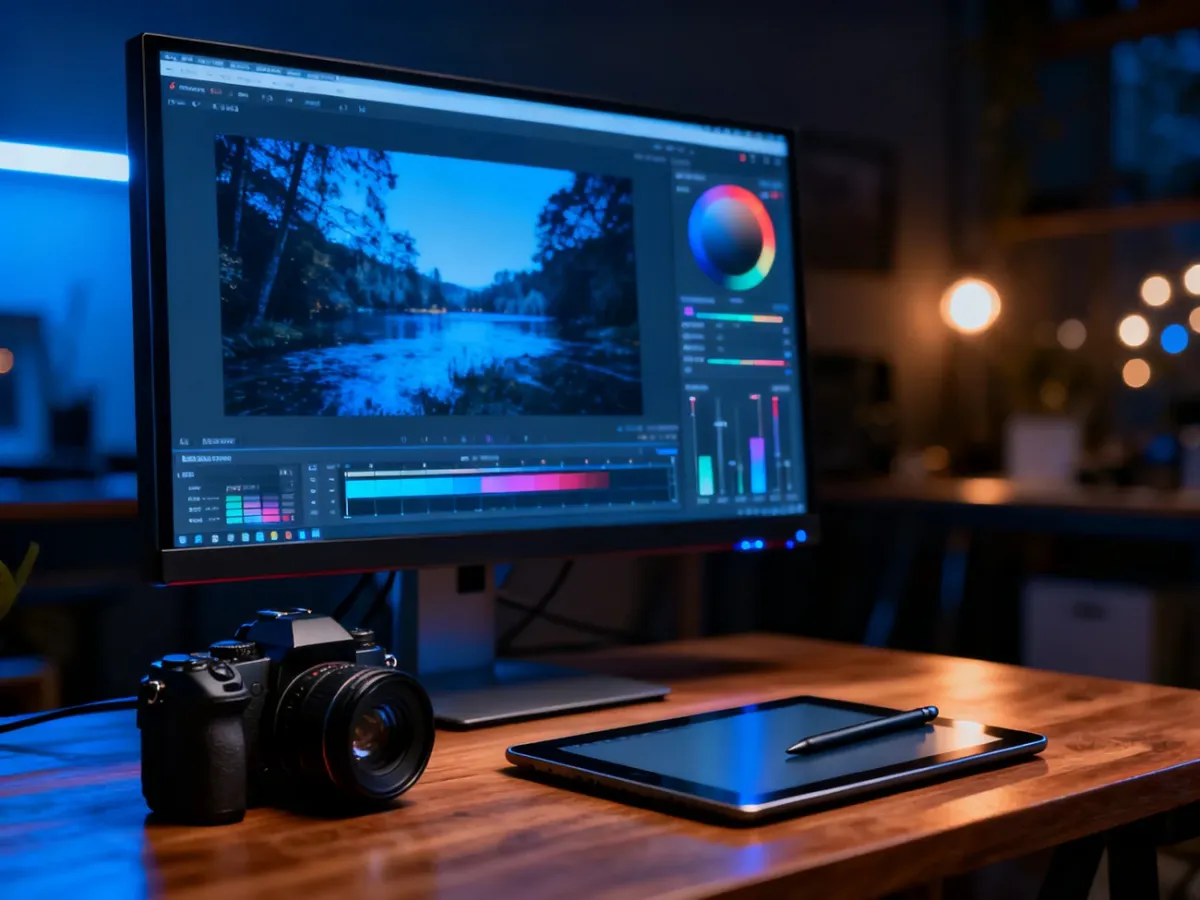
Adobe Lightroom łączy katalogowanie zdjęć z ich niedestrukcyjną edycją. Najlepiej myśleć o nim jak o cyfrowej ciemni: importujesz pliki, wybierasz najlepsze kadry, wywołujesz RAW, a na końcu eksportujesz gotowe zdjęcia.
Czym jest Lightroom i od czego zacząć?
Lightroom nie służy wyłącznie do nakładania filtrów. Program pomaga uporządkować archiwum, ocenić setki ujęć i poprawić światło, kolor oraz kadr. Oryginalny plik pozostaje nienaruszony, ponieważ zmiany zapisują się jako instrukcje edycji. Możesz więc wrócić do wcześniejszej wersji zdjęcia albo zmienić sposób jego wywołania bez utraty źródłowego materiału.
Najwięcej możliwości daje praca na plikach RAW. To surowy zapis danych z matrycy aparatu, który przypomina cyfrowy negatyw. Zawiera więcej informacji o światłach i cieniach niż gotowy JPEG, dlatego pozwala szerzej korygować ekspozycję, balans bieli i kontrast. RAW wymaga jednak wywołania, zanim będzie gotowy do publikacji.
Przed rozpoczęciem pracy sprawdź, z której wersji korzystasz. Lightroom jest wersją opartą na chmurze i synchronizuje zdjęcia oraz edycje między urządzeniami. Lightroom Classic to desktopowy program z lokalnym katalogiem i plikami przechowywanymi na dysku. Nazwy oraz układ narzędzi mogą się różnić, ale podstawowy schemat pracy pozostaje podobny.
Library i Develop – gdzie poruszać się po programie?
W Lightroom Classic początkujący spędza najwięcej czasu w dwóch modułach. Library służy do importowania, przeglądania i porządkowania zdjęć. Tutaj oznaczysz fotografie flagami, nadasz im oceny, dodasz słowa kluczowe i utworzysz kolekcje.
Develop to moduł wywoływania, czyli właściwej obróbki. Znajdziesz w nim suwaki odpowiedzialne za światło i kolor, kadrowanie, korekcję optyki, ostrość oraz lokalne poprawki. Najpierw uporządkuj materiał w Library, a dopiero potem przechodź do edycji. Taka kolejność ogranicza czas poświęcony na zdjęcia, które ostatecznie i tak odrzucisz.
Selekcja jest częścią obróbki. Dobrze wybrane zdjęcie zwykle wymaga mniej korekt niż przypadkowy kadr ratowany za pomocą kolejnych suwaków.
Workflow Lightrooma – od importu do eksportu
Podstawowy cykl pracy można sprowadzić do czterech etapów. Każdy z nich ma konkretne zadanie:
- Import – skopiuj zdjęcia do wybranego folderu i dodaj je do katalogu. Nie przenoś plików poza Lightroomem, jeśli program ma poprawnie śledzić ich lokalizację.
- Selekcja – przejrzyj materiał i oznacz ujęcia do zachowania oraz odrzucenia. Usuń duplikaty, poruszone kadry i zdjęcia z nieudanym momentem.
- Edycja – otwórz wybrane fotografie w Develop. Zacznij od balansu bieli i ekspozycji, następnie popraw światła, cienie, kontrast oraz kolor.
- Eksport – zapisz gotową kopię w formacie dopasowanym do celu. Zdjęcie do internetu zwykle eksportuje się jako JPEG, a plik przeznaczony do dalszej pracy może wymagać innego ustawienia.
Przy pierwszym zdjęciu trzymaj się takiej kolejności:
- Wyprostuj kadr i przytnij zbędne elementy.
- Ustaw balans bieli, korzystając z neutralnego fragmentu sceny albo własnej oceny.
- Dopasuj ekspozycję, aby główny temat miał właściwą jasność.
- Odzyskaj szczegóły w światłach i cieniach.
- Ustaw kontrast, biel i czerń, obserwując histogram oraz wygląd zdjęcia.
- Skoryguj kolor i nasycenie bez przekraczania granicy naturalności.
- Sprawdź ostrość i odszumianie przy powiększeniu zdjęcia.
Panel Develop – jak działają podstawowe suwaki?
Panel Basic, w polskiej wersji zwykle związany z podstawowymi ustawieniami, pozwala wykonać większość pierwszej obróbki. Nie musisz przesuwać każdego suwaka. Zmieniaj tylko te parametry, które rozwiązują konkretny problem na zdjęciu.
| Suwak | Co robi | Kiedy użyć |
|---|---|---|
| Exposure | Rozjaśnia lub przyciemnia całą fotografię. | Gdy zdjęcie jest ogólnie zbyt jasne albo zbyt ciemne. |
| Contrast | Zwiększa lub zmniejsza różnicę między jasnymi i ciemnymi partiami. | Gdy obraz jest płaski albo ma zbyt twarde przejścia tonalne. |
| Highlights | Reguluje jasne partie obrazu. | Przy odzyskiwaniu detali w niebie, chmurach lub jasnej odzieży. |
| Shadows | Rozjaśnia lub przyciemnia cienie. | W ciemnych wnętrzach, portretach pod światło i zdjęciach nocnych. |
| Whites | Ustala punkt najjaśniejszej bieli. | Do nadania zdjęciu zakresu tonalnego i kontroli jasnych punktów. |
| Blacks | Ustala punkt najciemniejszej czerni. | Do pogłębienia czerni lub odzyskania szczegółów w bardzo ciemnych obszarach. |
Ekspozycja zmienia ogólną jasność obrazu, natomiast Highlights i Shadows działają bardziej selektywnie. Jeśli portret jest zbyt ciemny, najpierw sprawdź ekspozycję, a potem rozjaśnij cienie. Przy zdjęciu nocnym podnoszenie Shadows może odsłonić szczegóły, ale zbyt mocna korekta uwidoczni szum.
Kontrast, Whites i Blacks wpływają na zakres tonalny, dlatego używaj ich razem z obserwacją histogramu. Nasycenie także wymaga umiaru. Przesadnie intensywne kolory często wyglądają atrakcyjnie na początku, lecz szybko odbierają zdjęciu wiarygodność. Gdy zależy Ci na subtelnej korekcie, lepiej pracować delikatniej z Vibrance niż mocno podnosić Saturation.
Presety mogą przyspieszyć start, ale nie zastępują oceny konkretnego kadru. Światło, aparat i balans bieli zmieniają się między zdjęciami, więc ustawienia wymagają sprawdzenia. Zaawansowane techniki, takie jak color grading czy Dodge & Burn, zostaw na później. Najpierw opanuj korektę światła, koloru i kompozycji.
Jak nie zginąć w tysiącach zdjęć?
W Library możesz oznaczać zdjęcia flagami Pick i Reject. To szybka metoda selekcji podczas przeglądania materiału. Najpierw odrzuć oczywiście nieudane ujęcia, a dopiero później wybierz spośród pozostałych fotografie warte edycji.
Oceny gwiazdkowe sprawdzają się przy dalszej kategoryzacji. Możesz na przykład przeznaczyć niższe oceny na zdjęcia poprawne, ale niewyróżniające się, a najwyższe na kadry do portfolio. Kolekcje działają jak wirtualne foldery, więc pozwalają zebrać jedno zdjęcie w kilku miejscach bez tworzenia dodatkowych kopii pliku.
Foldery przechowują fizyczne pliki na dysku, a kolekcje porządkują je według zastosowania. Rozdzielenie tych dwóch funkcji ułatwia budowanie archiwum, zestawu do publikacji albo wyboru najlepszych zdjęć z kilku sesji.
Triki przyspieszające pracę
Największą oszczędność czasu daje powtarzalny sposób pracy. Przydatne skróty i funkcje to:
- P – oznaczenie zdjęcia jako Pick podczas selekcji.
- X – oznaczenie zdjęcia jako Reject.
- D – przejście do modułu Develop w Lightroom Classic.
- Sync Settings – skopiowanie ustawień z jednego zdjęcia na kilka podobnie naświetlonych kadrów.
- Podglądy o mniejszej rozdzielczości – szybsze przeglądanie dużych sesji, gdy pełna jakość nie jest jeszcze potrzebna.
Synchronizuj ustawienia tylko między fotografiami wykonanymi w podobnych warunkach. Zdjęcia z innego miejsca, o innej ekspozycji lub z odmiennym balansem bieli mogą wymagać indywidualnych korekt. Jeśli program działa wolno, ogranicz liczbę jednocześnie otwartych aplikacji, zadbaj o wolne miejsce na dysku i dobieraj jakość podglądów do aktualnego etapu pracy.
Zanim wyślesz zdjęcie w świat
Przed eksportem obejrzyj fotografię w powiększeniu i w pełnym kadrze. Upewnij się, że korekty nie spowodowały nienaturalnych kolorów, utraty szczegółów ani nadmiernego szumu. Przygotowanie do internetu i do druku może wymagać innych ustawień rozmiaru, jakości i przestrzeni barw.
Ostatnia kontrola powinna obejmować:
- Czy zdjęcie jest proste i czy kadr nie wymaga jeszcze przycięcia?
- Czy balans bieli oraz kolory wyglądają naturalnie?
- Czy w światłach i cieniach pozostały potrzebne szczegóły?
- Czy wybrano właściwy format, rozmiar i jakość dla miejsca publikacji?
- Czy eksportowana kopia została zapisana w łatwo dostępnej lokalizacji?
Zacznij od jednej sesji i przeprowadź ją przez cały cykl: import, selekcję, Develop oraz eksport. Gdy ten schemat stanie się nawykiem, Lightroom przestanie wyglądać jak zbiór przypadkowych suwaków, a zacznie działać jak uporządkowane narzędzie do świadomego wywoływania zdjęć.