Do publikacji w internecie wystarczy zwykle 72–150 DPI, do standardowego druku i domowego archiwum wybierz 300 DPI, a do retuszu, małych odbitek lub dużych powiększeń – 600–1200 DPI. Wyższa wartość nie zawsze daje lepszy efekt. Zwiększa liczbę pikseli, rozmiar pliku i czas skanowania, dlatego rozdzielczość trzeba dopasować do planowanego wykorzystania zdjęcia.
Jaką rozdzielczość wybrać?
| Zastosowanie | Rozdzielczość (DPI) | Zastosowanie pliku |
|---|---|---|
| Publikacja w internecie | 72–150 DPI | Zdjęcia oglądane na ekranie, galerie internetowe, media społecznościowe |
| Druk domowy i standardowe archiwum | 300 DPI | Wydruk odbitki w podobnym rozmiarze, podstawowa obróbka i przechowywanie |
| Retusz, małe zdjęcia i duże powiększenia | 600–1200 DPI | Odbudowa szczegółów, kadrowanie, powiększanie i druk w większym formacie |
W ustawieniach skanera najczęściej zobaczysz jednostkę DPI. Technicznie dla skanowania trafniejsze jest określenie SPI, czyli liczba próbek przypadających na cal. W praktyce producenci urządzeń i programy skanujące często używają DPI i SPI zamiennie. Dla użytkownika ważniejsza jest zależność między rozmiarem odbitki, liczbą pikseli i przeznaczeniem pliku.
Do skanowania zdjęć czarno-białych przeznaczonych do późniejszej renowacji warto wybrać tryb kolorowy RGB. Pozwala zachować informacje o przebarwieniach i zmianach tonalnych, które mogą być przydatne podczas retuszu.
Dlaczego DPI wpływa na rozmiar pliku?
Skaner odwzorowuje zdjęcie jako siatkę pikseli. Im wyższa rozdzielczość, tym więcej próbek przypada na każdy cal odbitki. Zdjęcie 10 × 15 cm zeskanowane w 1200 DPI będzie więc miało znacznie więcej pikseli niż ta sama odbitka zeskanowana w 300 DPI. Większa liczba pikseli oznacza większy plik i większe wymagania podczas edycji.
DPI opisuje zagęszczenie obrazu przy skanowaniu lub drukowaniu. Sam plik cyfrowy ma przede wszystkim wymiary w pikselach. To one decydują, jak duży obraz można wyświetlić lub wydrukować bez widocznej utraty szczegółów.
W praktyce trzeba pamiętać o trzech zależnościach:
- Wyższe DPI tworzy więcej pikseli i zwykle zwiększa wagę pliku.
- Zbyt niskie DPI może spowodować widoczną pikselizację przy powiększaniu lub druku.
- Przekroczenie szczegółowości, którą rzeczywiście zawiera odbitka, nie stworzy nowych detali, ale nadal zwiększy rozmiar pliku.
Przykładowo, odbitka 10 × 15 cm w 300 DPI ma około 1181 × 1772 pikseli. Przy 1200 DPI będzie miała około 4724 × 7087 pikseli, czyli czterokrotnie więcej pikseli w każdym wymiarze i około szesnastokrotnie więcej danych obrazu przed kompresją. Tak wysoka wartość ma sens wtedy, gdy planujesz retusz, mocne kadrowanie albo powiększenie.
Jak obliczyć potrzebną rozdzielczość?
Jeżeli znasz docelowy rozmiar obrazu w pikselach albo planowany format wydruku, możesz obliczyć wymaganą rozdzielczość. Podstawowy wzór wygląda tak:
(rozmiar w cm / 2,54) × DPI = wymiar w pikselach
Jeden cal ma 2,54 cm. Obliczenia wykonaj osobno dla krótszego i dłuższego boku zdjęcia:
- Przelicz długość boku odbitki z centymetrów na cale, dzieląc ją przez 2,54.
- Pomnóż otrzymany wynik przez wybraną rozdzielczość skanowania.
- Porównaj uzyskane wymiary w pikselach z wymaganiami ekranu lub drukarki.
- Wybierz wyższą wartość, jeśli zdjęcie będzie kadrowane, retuszowane albo powiększane.
Dla odbitki 10 × 15 cm skanowanej w 300 DPI obliczenie wygląda następująco:
(10 / 2,54) × 300 = około 1181 pikseli
(15 / 2,54) × 300 = około 1772 piksele
Otrzymasz więc plik o wymiarach około 1181 × 1772 pikseli. Jeżeli tę samą odbitkę chcesz wydrukować w formacie 20 × 30 cm przy jakości 300 DPI, potrzebujesz obrazu o wymiarach około 2362 × 3543 pikseli. W takim przypadku skanowanie źródłowej odbitki w 600 DPI da większy zapas do przygotowania wydruku.
Jak przygotować zdjęcie i zapisać skan?
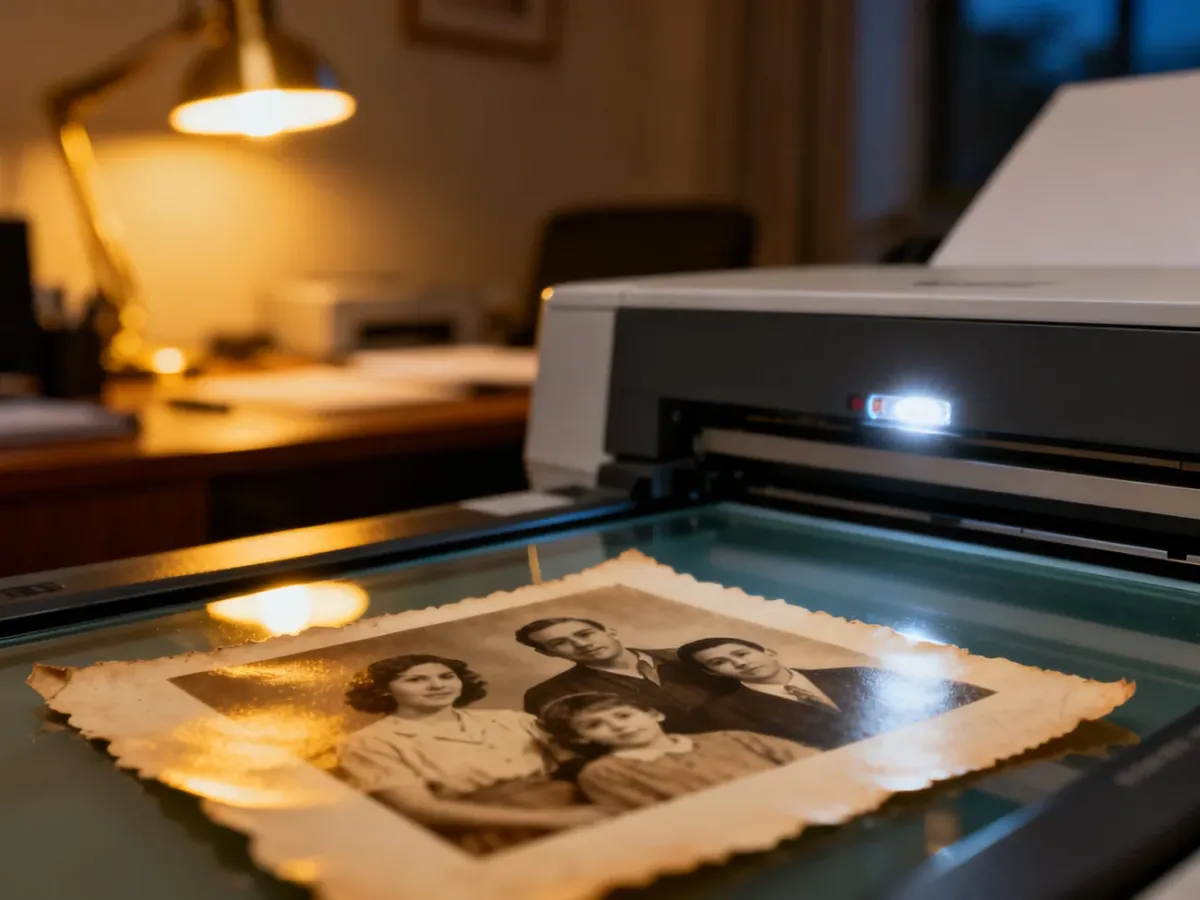
Przed rozpoczęciem pracy wyczyść szybę skanera miękką, niepylącą ściereczką. Usuń kurz z odbitki i ułóż ją równo, bez zagnieceń. Nawet wysoka rozdzielczość nie naprawi zabrudzeń ani cieni powstałych przez niedokładne przyleganie zdjęcia do szyby.
Przed skanowaniem sprawdź też te ustawienia:
- Wybierz rzeczywistą rozdzielczość optyczną skanera, a nie interpolowaną.
- Zdjęcia przeznaczone do renowacji skanuj w kolorze RGB, także gdy oryginał jest czarno-biały.
- Do retuszu i archiwizacji wybierz TIFF, który zachowuje szczegóły bez stratnej kompresji.
- Do szybkiej publikacji użyj JPG, ale ustaw wysoką jakość i ogranicz kompresję.
TIFF zajmuje więcej miejsca, lecz lepiej nadaje się do wielokrotnej edycji. JPG jest mniejszy i wygodniejszy do przesyłania, ale każdorazowe zapisanie z kompresją może pogorszyć obraz. Jeśli chcesz zachować oryginał, przechowuj go w TIFF, a wersję JPG przygotuj dopiero na potrzeby internetu.
Jeżeli planujesz retusz, skanuj w wyższej rozdzielczości niż wynikałoby to z samego rozmiaru końcowego. Dodatkowe piksele zapewniają zapas przy usuwaniu uszkodzeń, kadrowaniu i powiększaniu.
Najprostsza zasada brzmi więc: 72–150 DPI do ekranu, 300 DPI do typowego druku i archiwum, a 600–1200 DPI wtedy, gdy potrzebujesz zapasu do obróbki lub dużego powiększenia. Maksymalna wartość dostępna w skanerze ma sens tylko wtedy, gdy rzeczywiście wykorzystasz dodatkowe szczegóły.