Sposób instalacji presetów zależy od urządzenia i formatu pliku. Na telefonie używa się zwykle plików .DNG, a w komputerowej wersji Lightrooma plików .XMP. Te formaty nie są zamienne.
Najpierw sprawdź, jaki plik otrzymałeś:
- Lightroom Mobile na iOS i Androidzie – pliki .DNG
- Lightroom Classic lub Lightroom CC na komputerze – pliki .XMP
Jak zainstalować presety w Lightroom Mobile?
Do tej metody potrzebujesz aplikacji Adobe Lightroom Mobile oraz pliku DNG zapisanego na telefonie. Darmowa wersja aplikacji wystarczy do zaimportowania zdjęcia i zapisania ustawień jako presetu.
Uwaga: nie próbuj importować pliku XMP do aplikacji mobilnej. Jeśli masz tylko pliki XMP, potrzebujesz komputerowej wersji Lightrooma albo mobilnego pliku DNG przygotowanego przez autora presetów.
- Pobierz plik .DNG na telefon i zapisz go w aplikacji Pliki, Galerii lub innym folderze, do którego masz dostęp.
- Otwórz Adobe Lightroom Mobile i zaimportuj zdjęcie DNG do biblioteki.
- Otwórz zaimportowany plik, aby wyświetlić go w edytorze.
- Dotknij ikony trzech kropek w prawym górnym rogu ekranu.
- Wybierz opcję Utwórz preset lub Create Preset.
- Wpisz nazwę presetu, wybierz grupę i zapisz ustawienia.
Po zapisaniu preset znajdzie się w panelu presetów. Możesz otworzyć dowolne zdjęcie, przejść do presetów i zastosować wybrane ustawienia jednym dotknięciem. W razie potrzeby dopasuj później ekspozycję, temperaturę lub kontrast do konkretnego ujęcia.
Jak zainstalować presety w Lightroomie na komputerze?
W wersji desktopowej Lightroom Classic i Lightroom CC presety są najczęściej dostarczane jako pliki .XMP. Korzystanie z Lightrooma na komputerze zwykle wymaga płatnej subskrypcji Adobe Creative Cloud.
- Rozpakuj pobrane archiwum, jeśli presety znajdują się w pliku ZIP.
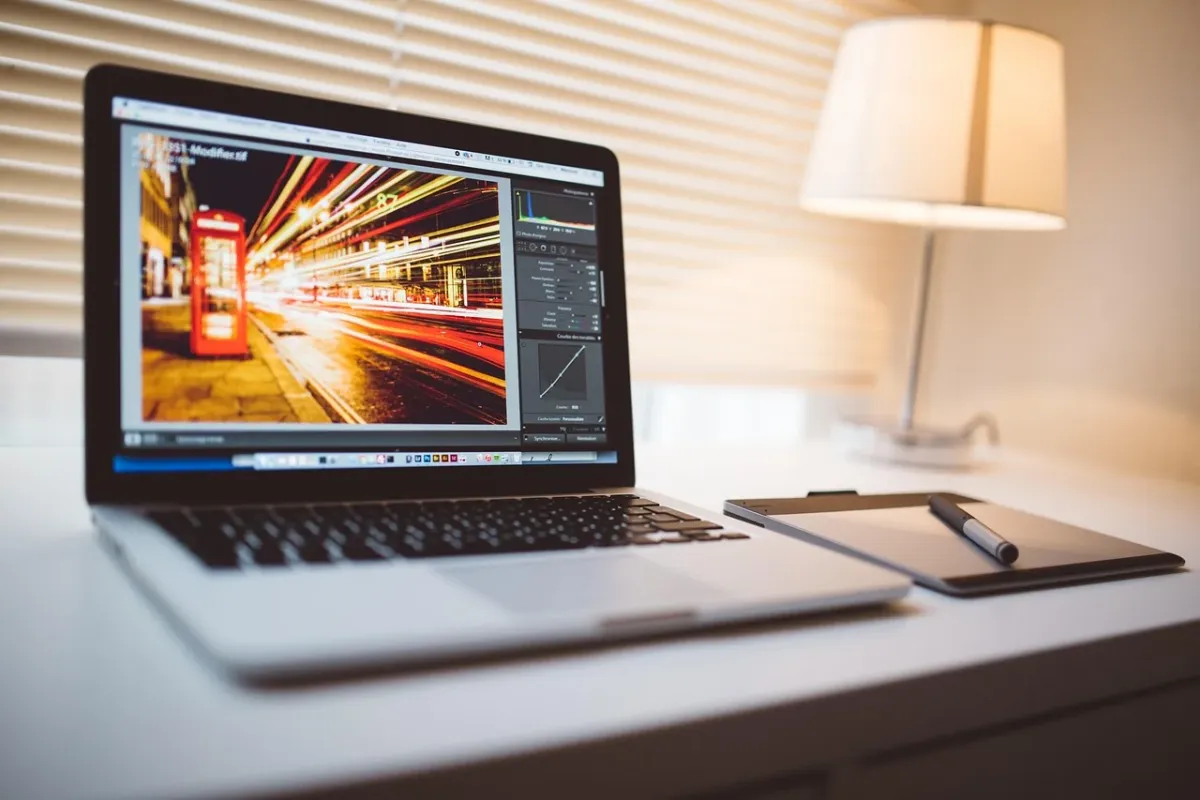
- Otwórz Lightroom Classic lub Lightroom CC i przejdź do modułu Develop, czyli Wywoływanie.
- Znajdź panel Presets po lewej stronie ekranu. Jeśli go nie widzisz, włącz go w ustawieniach paneli.
- Kliknij ikonę + znajdującą się przy nazwie panelu presetów.
- Wybierz opcję Import Presets.
- Wskaż zapisane pliki .XMP i zatwierdź import.
Zaimportowane presety pojawią się w panelu Presets, zwykle w nowej grupie lub folderze. Aby zastosować preset, otwórz zdjęcie w module Develop i kliknij jego nazwę. Efekt zostanie od razu wyświetlony na fotografii.
Jeśli preset nie pojawia się na liście, sprawdź, czy zaimportowany plik ma rozszerzenie XMP i czy został wcześniej rozpakowany. Pliku DNG nie importuje się do panelu presetów w wersji komputerowej w taki sam sposób jak pliku XMP.