Presety VSCO do Lightrooma nie są już oficjalnie wspierane przez producenta w dawnym modelu, dlatego pobieranie „darmowych” paczek z przypadkowych stron jest ryzykowne. Jeśli masz legalne pliki, instalacja sprowadza się do importu formatu .xmp lub starszego .lrtemplate. Sam preset daje jednak tylko punkt wyjścia – ekspozycję, balans bieli i kolory skóry trzeba zwykle poprawić ręcznie.
Czym są presety VSCO?
Presety kojarzone z VSCO mają naśladować charakter fotografii analogowej: łagodniejszy kontrast, stonowane kolory, delikatne ziarno i zmienioną kolorystykę świateł oraz cieni. Nie są zwykłym filtrem nakładanym bez względu na zawartość kadru. Ich działanie zależy od aparatu, profilu kolorów, ekspozycji i rodzaju światła.
Najlepiej sprawdzają się na plikach RAW, ponieważ ten format zachowuje więcej informacji o obrazie i pozwala szerzej korygować jasność, balans bieli oraz kontrast. Trzeba też rozdzielić aplikację VSCO od dawnych presetów przeznaczonych do programów Adobe. Oficjalne wsparcie dla tych pakietów wygasło, więc nie należy zakładać, że znaleziony w sieci plik pochodzi od producenta.
Dlaczego „darmowe presety VSCO” mogą być problemem?
Pakiety udostępniane jako oryginalne presety VSCO często są kopiami, zwykłymi filtrami vintage albo plikami pozbawionymi części ustawień. Samo naruszenie praw autorskich nie jest jednak jedynym zagrożeniem. Archiwum pobrane z nieznanej strony może zawierać złośliwe oprogramowanie, fałszywy instalator lub plik uruchamiający niebezpieczny skrypt.
Nie instaluj plików z rozszerzeniami wykonywalnymi, jeśli spodziewasz się presetów. Do importu potrzebujesz plików ustawień, a nie programu instalacyjnego. Przed użyciem sprawdź źródło, przeskanuj archiwum i zachowaj ostrożność wobec stron wymagających wyłączenia programu antywirusowego. Brak oficjalnego darmowego pakietu nie oznacza, że każda paczka opisana nazwą VSCO jest legalną alternatywą.
Jak zainstalować presety w Lightroomie?
Najpierw rozpakuj legalnie pozyskane archiwum i sprawdź format plików. To on decyduje o sposobie importu:
| Format pliku | Wersja Lightrooma | Uwagi |
|---|---|---|
.xmp |
Lightroom Classic i Lightroom CC od nowszych wydań, między innymi od generacji 2018 | Obecny format presetów, zwykle importowany bezpośrednio z panelu ustawień |
.lrtemplate |
Starsze wersje Lightrooma | Starszy format, który może wymagać konwersji lub starszej wersji programu |
| Archiwum ZIP | Każda wersja obsługująca dany preset | Najpierw trzeba je rozpakować, chyba że program pozwala wskazać archiwum bezpośrednio |
Lightroom Classic na komputerze
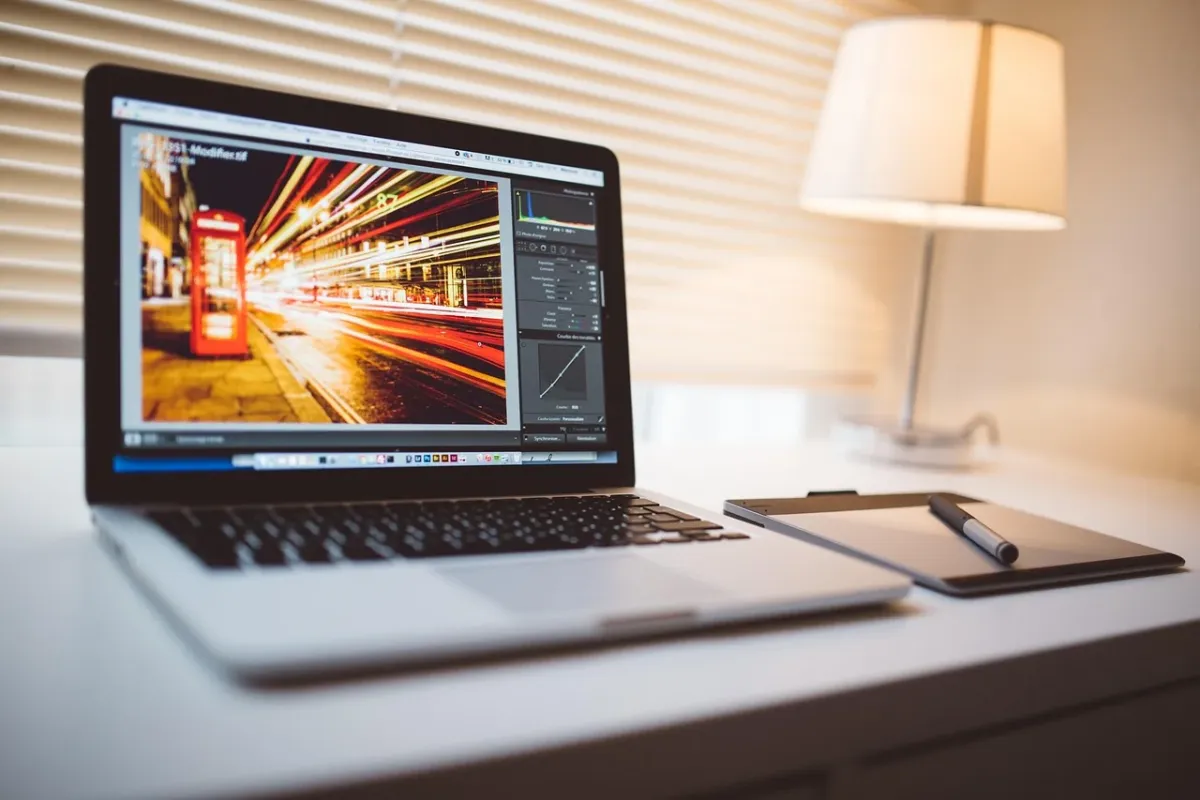
W Lightroom Classic możesz zaimportować presety z poziomu modułu wywoływania:
- Otwórz moduł Develop lub jego polski odpowiednik.
- Rozwiń panel Presets po lewej stronie.
- Kliknij znak plusa i wybierz opcję importu presetów.
- Wskaż pliki
.xmpalbo paczkę ZIP zawierającą te pliki. - Po imporcie rozwiń nową grupę presetów i kliknij wybrane ustawienie, aby zastosować je do zdjęcia.
Jeśli masz wyłącznie pliki .lrtemplate, sprawdź zgodność z używaną wersją programu. Nowszy Lightroom może ich nie obsłużyć bezpośrednio. W takiej sytuacji potrzebna jest konwersja w samym programie albo użycie wersji, dla której przygotowano dany pakiet.
Lightroom na urządzeniu mobilnym
W mobilnym Lightroomie sposób importu zależy od wersji aplikacji i posiadanych plików. Najprościej użyć presetów w formacie XMP, jeśli aplikacja oraz konto obsługują synchronizację z wersją komputerową. Możesz też otworzyć presetowane zdjęcie lub plik DNG w aplikacji, skopiować jego ustawienia i zapisać je jako własny preset.
Przy imporcie przez Lightroom Classic warto sprawdzić, czy synchronizacja działa na tym samym koncie Adobe. Brak presetów na telefonie nie musi oznaczać błędnego pliku. Przyczyną może być wyłączona synchronizacja, inna wersja aplikacji albo użycie starego formatu .lrtemplate.
Jak używać presetów, żeby zdjęcia wyglądały naturalnie?
Preset zapisuje zestaw zmian, ale nie zna warunków, w których wykonano zdjęcie. Ten sam plik może dobrze zadziałać na poprawnie naświetlonym portrecie, a na fotografii z wnętrza nadać skórze zbyt pomarańczowy lub zielony odcień. Po zastosowaniu ustawienia przejdź przez kilka podstawowych korekt:
- Ekspozycja – rozjaśnij lub przyciemnij zdjęcie, jeśli preset zmienił jego ogólną jasność.
- Balans bieli – skoryguj temperaturę i tintę, szczególnie przy świetle żarowym, cieniu albo mieszanych źródłach światła.
- Odcienie skóry – sprawdź pomarańcze, czerwienie i żółcie, ponieważ to one najszybciej zdradzają zbyt mocną korektę.
- Intensywność efektu – zmniejsz kontrast, nasycenie lub zmiany krzywej tonalnej, jeśli styl dominuje nad fotografią.
Nie oceniaj presetu wyłącznie na jednym zdjęciu. Przetestuj go na portrecie, kadrze zewnętrznym i fotografii wykonanej w sztucznym świetle. Zdjęcia z trudnym oświetleniem często wymagają osobnej korekty balansu bieli, nawet jeśli należą do tej samej serii.
Pliki RAW dają większy zakres zmian niż JPEG, ale nie naprawią każdego problemu. Prześwietlone światła mogą nie zawierać szczegółów, a mocno niedoświetlone zdjęcie może ujawnić szum po rozjaśnieniu. Preset nie zastępuje poprawnej ekspozycji ani selektywnej edycji.
Własne receptury zamiast gotowych presetów
Gotowe ustawienie przyspiesza pracę, lecz ogranicza kontrolę. Lepszym rozwiązaniem na dłuższą metę jest zapisanie własnej receptury na podstawie zdjęcia referencyjnego. Ustal charakter kontrastu, temperaturę barwową, nasycenie oraz sposób obróbki zieleni i odcieni skóry, a następnie zapisz te ustawienia jako własny preset.
Do świadomego odtwarzania filmowego stylu przydają się narzędzia HSL oraz krzywa tonalna. HSL pozwala osobno zmieniać odcień, nasycenie i jasność wybranych kolorów, natomiast krzywa kontroluje relację między cieniami, półtonami i światłami. Taka praca zajmuje więcej czasu niż jedno kliknięcie, ale daje powtarzalny efekt bez szukania niepewnych kopii presetów.
Najlepszy rezultat powstaje wtedy, gdy preset przyspiesza pracę, a decyzje o jasności i kolorze nadal podejmujesz samodzielnie.